KubeVirt 快速入門
本指南帶你從安裝到建立第一台 VM,涵蓋 Linux / Windows VM、網路、儲存與日常操作。 如果你是從 VMware vSphere 轉換過來的工程師,每個章節都附有對照提示,幫助你快速上手。
💡 VMware 工程師提示
把 KubeVirt 想像成「在 Kubernetes 裡的 ESXi」——你用 YAML 取代 vSphere Client,用 virtctl 取代 govc / PowerCLI。
前置需求
在開始之前,確認你已具備以下環境:
| 項目 | 最低要求 | 說明 |
|---|---|---|
| Kubernetes 叢集 | v1.25+ | minikube、kind、或任何生產叢集皆可 |
| kubectl | 與叢集版本匹配 | 已設定好 kubeconfig |
| 硬體虛擬化 | 支援 Intel VT-x / AMD-V | 節點需啟用巢狀虛擬化或裸機 |
| 儲存 | 至少一個 StorageClass | Windows VM 或資料磁碟需要 PVC |
巢狀虛擬化檢查
在節點上執行以下指令確認硬體虛擬化是否啟用:
egrep -c '(vmx|svm)' /proc/cpuinfo
# 輸出 > 0 表示支援
如果你使用雲端虛擬機器作為節點,需確認該 VM 類型支援巢狀虛擬化(例如 GCE n1-standard 系列需額外啟用)。
安裝 KubeVirt
取得最新版本號
export KUBEVIRT_VERSION=$(curl -s https://api.github.com/repos/kubevirt/kubevirt/releases/latest | grep tag_name | cut -d '"' -f 4)
echo "安裝版本: ${KUBEVIRT_VERSION}"
部署 KubeVirt Operator 與 CR
# 1. 部署 Operator
kubectl apply -f "https://github.com/kubevirt/kubevirt/releases/download/${KUBEVIRT_VERSION}/kubevirt-operator.yaml"

# 2. 部署 KubeVirt Custom Resource
kubectl apply -f "https://github.com/kubevirt/kubevirt/releases/download/${KUBEVIRT_VERSION}/kubevirt-cr.yaml"
等待安裝完成
kubectl -n kubevirt wait kv kubevirt --for condition=Available --timeout=300s驗證所有元件是否正常運作:
kubectl get pods -n kubevirt預期輸出應顯示 virt-operator、virt-api、virt-controller、virt-handler 皆為 Running 狀態。
💡 VMware 工程師提示
這個步驟相當於在 ESXi 主機上安裝 Hypervisor——KubeVirt Operator 就是你的「vCenter 安裝程式」,而 kubevirt CR 則是啟動整個虛擬化平台的開關。
如果節點不支援硬體虛擬化
你可以啟用軟體模擬模式(僅供開發測試用途):
kubectl -n kubevirt patch kubevirt kubevirt --type=merge --patch \
  '{"spec":{"configuration":{"developerConfiguration":{"useEmulation":true}}}}'
安裝 virtctl
virtctl 是 KubeVirt 的專屬 CLI 工具,用於管理 VM 的生命週期與連線。
方法一:直接下載
export KUBEVIRT_VERSION=$(curl -s https://api.github.com/repos/kubevirt/kubevirt/releases/latest | grep tag_name | cut -d '"' -f 4)

# Linux (amd64)
curl -L -o virtctl "https://github.com/kubevirt/kubevirt/releases/download/${KUBEVIRT_VERSION}/virtctl-${KUBEVIRT_VERSION}-linux-amd64"

# macOS (arm64 / Apple Silicon)
curl -L -o virtctl "https://github.com/kubevirt/kubevirt/releases/download/${KUBEVIRT_VERSION}/virtctl-${KUBEVIRT_VERSION}-darwin-arm64"

chmod +x virtctl
sudo mv virtctl /usr/local/bin/
方法二:使用 krew 安裝
kubectl krew install virt
# 之後使用 kubectl virt <command> 即可
驗證安裝
virtctl version建立第一台 Linux VM
使用 ContainerDisk 建立 Cirros VM
ContainerDisk 將磁碟映像檔打包在容器映像中,無需設定 PVC 即可快速啟動 VM。
# linux-vm.yaml
apiVersion: kubevirt.io/v1
kind: VirtualMachine
metadata:
  name: my-first-linux-vm
  labels:
    app: linux-vm
spec:
  running: true
  template:
    metadata:
      labels:
        app: linux-vm
    spec:
      domain:
        resources:
          requests:
            memory: "512Mi"
            cpu: "1"
        devices:
          disks:
            - name: rootdisk
              disk:
                bus: virtio
            - name: cloudinitdisk
              disk:
                bus: virtio
          interfaces:
            - name: default
              masquerade: {}
        machine:
          type: q35
      networks:
        - name: default
          pod: {}
      volumes:
        - name: rootdisk
          containerDisk:
            image: quay.io/kubevirt/cirros-container-disk-demo:latest
        - name: cloudinitdisk
          cloudInitNoCloud:
            userData: |
              #cloud-config
              password: cirros
              chpasswd:
                expire: false
              ssh_authorized_keys:
                - ssh-rsa YOUR_PUBLIC_KEY_HERE
部署並確認狀態
# 建立 VM
kubectl apply -f linux-vm.yaml

# 觀察 VM 狀態
kubectl get vm my-first-linux-vm

# 觀察 VMI(VirtualMachineInstance,實際執行的實例)
kubectl get vmi my-first-linux-vm
💡 VMware 工程師提示
VirtualMachine(VM)相當於 vSphere 中「已註冊的虛擬機器」,而 VirtualMachineInstance(VMI)相當於「正在運行的虛擬機器」。VM 是宣告式定義,VMI 是實際運行的實例。
使用 Fedora 映像(更完整的 Linux 體驗)
# fedora-vm.yaml
apiVersion: kubevirt.io/v1
kind: VirtualMachine
metadata:
  name: fedora-vm
spec:
  running: true
  template:
    metadata:
      labels:
        app: fedora-vm
    spec:
      domain:
        resources:
          requests:
            memory: "2Gi"
            cpu: "2"
        devices:
          disks:
            - name: rootdisk
              disk:
                bus: virtio
            - name: cloudinitdisk
              disk:
                bus: virtio
          interfaces:
            - name: default
              masquerade: {}
        machine:
          type: q35
      networks:
        - name: default
          pod: {}
      volumes:
        - name: rootdisk
          containerDisk:
            image: quay.io/containerdisks/fedora:latest
        - name: cloudinitdisk
          cloudInitNoCloud:
            userData: |
              #cloud-config
              hostname: fedora-vm
              user: fedora
              password: fedora
              chpasswd:
                expire: false
建立第一台 Windows VM
Windows VM 需要較多資源,並且建議啟用 Hyper-V enlightenments 以獲得最佳效能。
準備工作
Windows VM 需要:
- Windows 安裝 ISO 或已預裝的磁碟映像(透過 PVC 或 DataVolume 提供)
- VirtIO 驅動程式 ISO(Windows 不內建 VirtIO 驅動)
- 足夠的記憶體(建議至少 4Gi)
# windows-vm.yaml
apiVersion: kubevirt.io/v1
kind: VirtualMachine
metadata:
  name: windows-vm
spec:
  running: true
  template:
    metadata:
      labels:
        app: windows-vm
    spec:
      domain:
        clock:
          timer:
            hpet:
              present: false
            pit:
              tickPolicy: delay
            rtc:
              tickPolicy: catchup
            hyperv: {}
          utc: {}
        resources:
          requests:
            memory: "4Gi"
            cpu: "2"
        features:
          acpi: {}
          apic: {}
          hyperv:
            relaxed: {}
            vapic: {}
            vpindex: {}
            spinlocks:
              spinlocks: 8191
            synic: {}
            synictimer:
              direct: {}
            tlbflush: {}
            frequencies: {}
            reenlightenment: {}
            ipi: {}
            runtime: {}
            reset: {}
        devices:
          disks:
            - name: rootdisk
              disk:
                bus: sata
            - name: virtio-drivers
              cdrom:
                bus: sata
          interfaces:
            - name: default
              masquerade: {}
          tpm: {}
        machine:
          type: q35
      networks:
        - name: default
          pod: {}
      volumes:
        - name: rootdisk
          persistentVolumeClaim:
            claimName: windows-disk-pvc
        - name: virtio-drivers
          containerDisk:
            image: quay.io/kubevirt/virtio-container-disk:latest
Hyper-V Enlightenments 說明
上面 YAML 中的 features.hyperv 區塊啟用了 Windows 專屬的半虛擬化功能,讓 Windows Guest OS 知道自己運行在虛擬化環境中,從而使用更高效的程式碼路徑。這些設定對 Windows 效能有顯著提升。
💡 VMware 工程師提示
Hyper-V enlightenments 類似 VMware Tools 的角色——它讓 Guest OS 與 Hypervisor 之間的溝通更有效率。virtio-container-disk 則相當於 VMware Tools ISO,提供磁碟與網路的半虛擬化驅動。
連線到 VM
KubeVirt 提供多種方式連線到 VM:
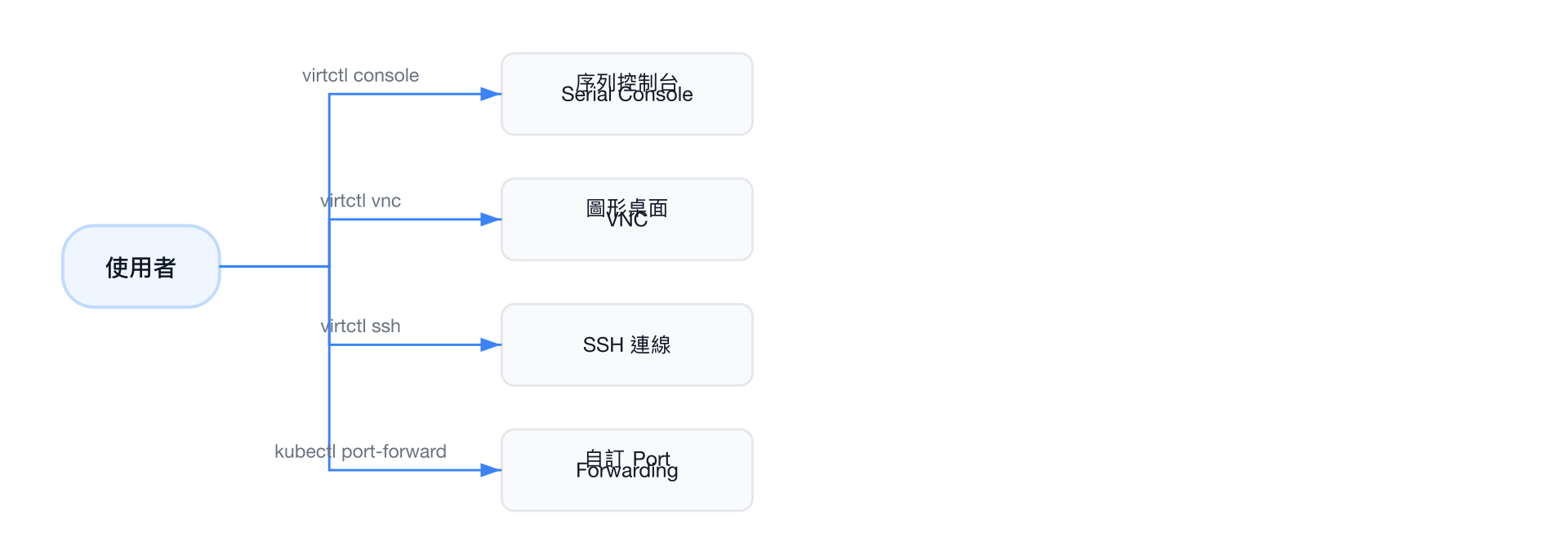
序列控制台(Serial Console)
# 連線到 VM 的序列控制台
virtctl console my-first-linux-vm

# 退出控制台:按 Ctrl+]
VNC 圖形桌面
# 開啟 VNC 連線(會自動啟動 VNC 客戶端)
virtctl vnc my-first-linux-vm

# 如果只需要 proxy(不自動開啟客戶端)
virtctl vnc --proxy-only my-first-linux-vm
SSH 連線
# 使用 virtctl 內建的 SSH tunnel
virtctl ssh fedora@fedora-vm

# 使用本地 SSH 金鑰
virtctl ssh -i ~/.ssh/id_rsa fedora@fedora-vm
Port Forwarding
# 將 VM 的 port 8080 轉發到本地 port 8080
virtctl port-forward my-first-linux-vm 8080:8080
💡 VMware 工程師提示
virtctl console = vSphere 的「Open Console」序列模式;virtctl vnc = 「Open Console」圖形模式;virtctl ssh = 直接 SSH,不需要知道 VM 的 IP 位址。
VM 基本操作
以下是 VM 日常管理的常用指令:
生命週期管理
# 啟動 VM
virtctl start my-first-linux-vm

# 優雅關機(送出 ACPI shutdown 訊號)
virtctl stop my-first-linux-vm

# 強制關機
virtctl stop my-first-linux-vm --force

# 重新啟動
virtctl restart my-first-linux-vm

# 暫停 VM(凍結 vCPU,記憶體保留)
virtctl pause vm my-first-linux-vm

# 取消暫停
virtctl unpause vm my-first-linux-vm
即時遷移(Live Migration)
# 將 VM 遷移到另一個節點
virtctl migrate my-first-linux-vm

# 查看遷移狀態
kubectl get vmim
即時遷移前置條件
即時遷移需要:
- 叢集有多個可排程節點
- VM 使用共享儲存(如 Ceph RBD、NFS)或 ContainerDisk
- VM 未使用
hostPath或 node-local 儲存
狀態查詢
# 列出所有 VM
kubectl get vm

# 列出所有正在運行的 VMI
kubectl get vmi

# 查看 VM 詳細資訊
kubectl describe vm my-first-linux-vm

# 查看 VMI 事件與狀態
kubectl describe vmi my-first-linux-vm
💡 VMware 工程師提示
| 你在 VMware 做的事 | 在 KubeVirt 怎麼做 |
|---|---|
| Power On | virtctl start <vm> |
| Power Off | virtctl stop <vm> |
| Suspend | virtctl pause vm <vm> |
| Resume | virtctl unpause vm <vm> |
| Reset | virtctl restart <vm> |
| vMotion | virtctl migrate <vm> |
添加資料磁碟
建立 PVC 作為資料磁碟
# data-disk-pvc.yaml
apiVersion: v1
kind: PersistentVolumeClaim
metadata:
  name: my-data-disk
spec:
  accessModes:
    - ReadWriteOnce
  resources:
    requests:
      storage: 10Gi
  storageClassName: standard
在 VM 中掛載資料磁碟
在 VirtualMachine 的 YAML 中增加磁碟與 Volume 定義:
apiVersion: kubevirt.io/v1
kind: VirtualMachine
metadata:
  name: vm-with-data-disk
spec:
  running: true
  template:
    spec:
      domain:
        resources:
          requests:
            memory: "1Gi"
            cpu: "1"
        devices:
          disks:
            - name: rootdisk
              disk:
                bus: virtio
            - name: datadisk
              disk:
                bus: virtio
          interfaces:
            - name: default
              masquerade: {}
        machine:
          type: q35
      networks:
        - name: default
          pod: {}
      volumes:
        - name: rootdisk
          containerDisk:
            image: quay.io/containerdisks/fedora:latest
        - name: datadisk
          persistentVolumeClaim:
            claimName: my-data-disk
動態添加磁碟(Hotplug)
無需關機即可添加磁碟:
# 動態掛載 PVC 到正在運行的 VM
virtctl addvolume my-first-linux-vm \
  --volume-name=extra-disk \
  --claim-name=my-data-disk

# 動態卸載磁碟
virtctl removevolume my-first-linux-vm --volume-name=extra-disk
💡 VMware 工程師提示
Hotplug 磁碟類似 vSphere 中「編輯設定 → 新增硬碟」而不用關機的操作。PVC 就是你的 VMDK 檔案,StorageClass 則對應到 Datastore 的角色。
設定網路
Masquerade 模式(預設推薦)
Masquerade 是最簡單的網路模式,VM 透過 NAT 存取外部網路:

# 在 VM spec 中設定 masquerade 網路
spec:
  template:
    spec:
      domain:
        devices:
          interfaces:
            - name: default
              masquerade: {}
              ports:
                - name: http
                  port: 80
                - name: ssh
                  port: 22
      networks:
        - name: default
          pod: {}
透過 Service 暴露 VM 埠
# vm-service.yaml
apiVersion: v1
kind: Service
metadata:
  name: linux-vm-ssh
spec:
  type: NodePort
  selector:
    app: linux-vm
  ports:
    - name: ssh
      protocol: TCP
      port: 22
targetPort: 22kubectl apply -f vm-service.yaml
# 查看 NodePort
kubectl get svc linux-vm-ssh進階網路選項
KubeVirt 支援多種網路模式:
- Masquerade:NAT 模式,適合大部分場景(本指南使用)
- Bridge:L2 橋接,VM 直接取得 Pod 網段 IP
- SR-IOV:硬體直通,適合高效能需求
- Multus:多網卡支援,可同時接入多個網路
詳細說明請參考 網路概覽。
💡 VMware 工程師提示
Masquerade 模式類似 VMware Workstation 的 NAT 模式。如果你需要類似 vSphere 中 VM 直接拿到 VLAN IP 的行為,請使用 Bridge 或 SR-IOV 搭配 Multus CNI。
VMware 工程師速查表
如果你有 VMware vSphere 的管理經驗,以下對照表幫助你快速找到 KubeVirt 中的對應操作:
日常操作對照
| VMware vSphere | KubeVirt | 備註 |
|---|---|---|
| Power On VM | virtctl start <vm> | 或設定 spec.running: true |
| Power Off VM | virtctl stop <vm> | 送出 ACPI 關機訊號 |
| Open Console | virtctl console <vm> | 序列控制台 |
| Open VNC Console | virtctl vnc <vm> | 圖形桌面 |
| vMotion | virtctl migrate <vm> | 即時遷移到其他節點 |
| Create Snapshot | 建立 VirtualMachineSnapshot | 見下方 YAML |
| Clone VM | 建立 VirtualMachineClone | 見下方 YAML |
| VM Template | VirtualMachineInstancetype + VirtualMachinePreference | 定義硬體規格與偏好 |
| Edit VM Settings | kubectl edit vm <vm> | 直接編輯 YAML |
| Install VMware Tools | 使用 virtio-container-disk | 半虛擬化驅動 |
| Resource Pool | Kubernetes ResourceQuota | 命名空間層級的資源限制 |
| Datastore | StorageClass + PVC | 儲存後端抽象 |
| Port Group | Multus NetworkAttachmentDefinition | 網路定義 |
快照(Snapshot)
# snapshot.yaml
apiVersion: snapshot.kubevirt.io/v1beta1
kind: VirtualMachineSnapshot
metadata:
  name: my-vm-snapshot
spec:
  source:
    apiGroup: kubevirt.io
    kind: VirtualMachine
name: my-first-linux-vm# 建立快照
kubectl apply -f snapshot.yaml
# 查看快照狀態
kubectl get vmsnapshot
# 從快照還原
cat <<EOF | kubectl apply -f -
apiVersion: snapshot.kubevirt.io/v1beta1
kind: VirtualMachineRestore
metadata:
name: restore-my-vm
spec:
target:
apiGroup: kubevirt.io
kind: VirtualMachine
name: my-first-linux-vm
virtualMachineSnapshotName: my-vm-snapshot
EOF複製(Clone)
# clone.yaml
apiVersion: clone.kubevirt.io/v1alpha1
kind: VirtualMachineClone
metadata:
  name: clone-my-vm
spec:
  source:
    apiGroup: kubevirt.io
    kind: VirtualMachine
    name: my-first-linux-vm
  target:
    apiGroup: kubevirt.io
    kind: VirtualMachine
    name: my-cloned-vm
使用 Instancetype 與 Preference(類似 VM Template)
# 使用預定義的 instancetype 與 preference 建立 VM
apiVersion: kubevirt.io/v1
kind: VirtualMachine
metadata:
  name: vm-from-template
spec:
  instancetype:
    kind: VirtualMachineClusterInstancetype
    name: u1.medium
  preference:
    kind: VirtualMachineClusterPreference
    name: fedora
  running: true
  template:
    spec:
      domain:
        devices:
          interfaces:
            - name: default
              masquerade: {}
      networks:
        - name: default
          pod: {}
      volumes:
        - name: rootdisk
          containerDisk:
image: quay.io/containerdisks/fedora:latest# 列出可用的 instancetype
kubectl get virtualmachineclusterinstancetype
# 列出可用的 preference
kubectl get virtualmachineclusterpreference💡 VMware 工程師提示
VirtualMachineInstancetype 定義了硬體規格(CPU、記憶體),類似 vSphere 中建立 Template 時選擇的硬體配置。VirtualMachinePreference 定義了 Guest OS 偏好設定(firmware、裝置類型等),類似選擇「Guest OS Type: Linux / Windows」時自動套用的最佳化設定。
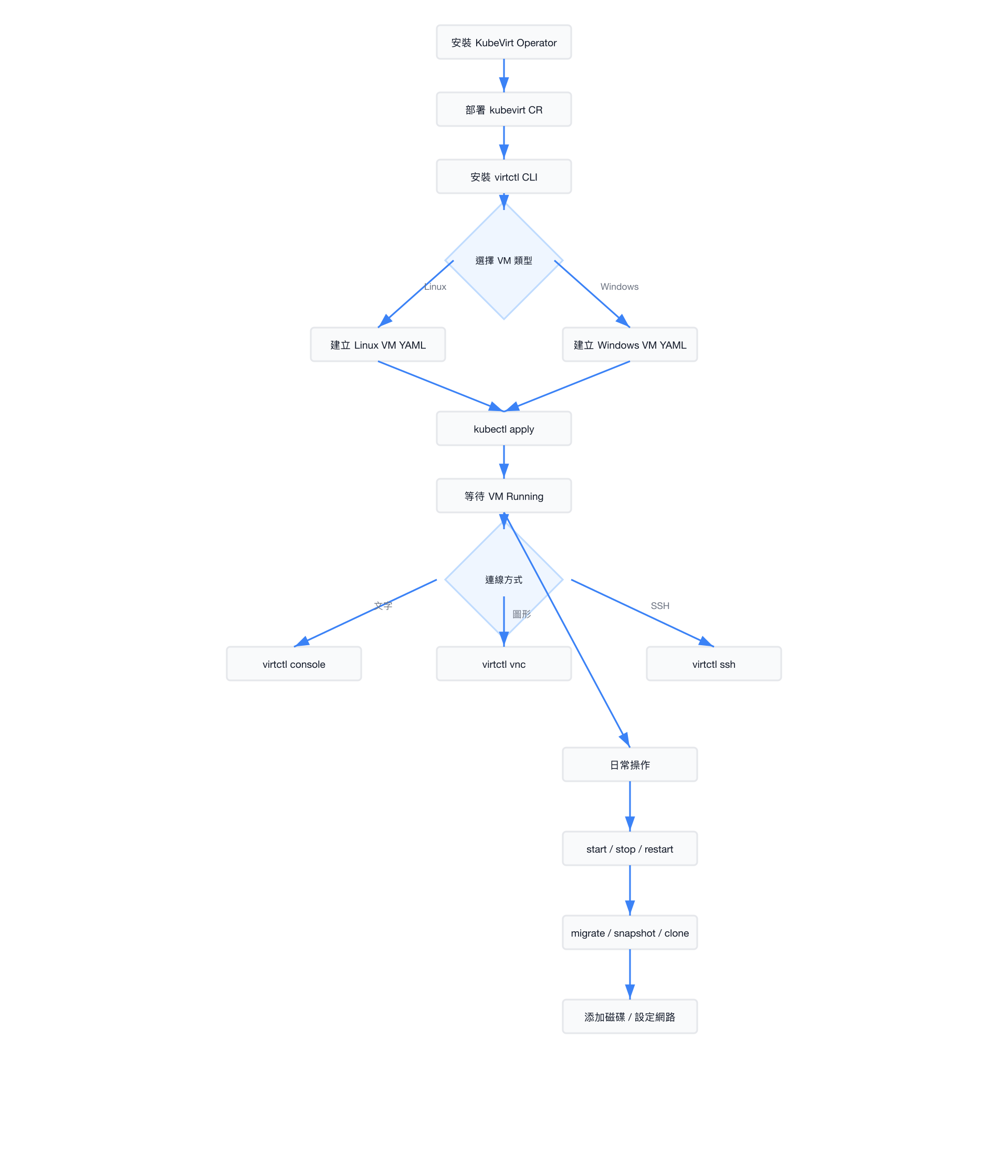
完整流程總覽
常見問題
VM 一直停在 Scheduling 狀態?
- 確認節點資源是否足夠:
kubectl describe node | grep -A5 Allocatable - 確認硬體虛擬化是否啟用:
kubectl get kubevirt kubevirt -n kubevirt -o yaml | grep useEmulation - 查看 VMI 事件:
kubectl describe vmi <vm-name>
ContainerDisk VM 資料不持久
ContainerDisk 是唯讀的——VM 重啟後所有變更都會遺失。如需持久化資料,請使用 PVC 作為根磁碟或額外掛載資料磁碟。
下一步
- 📖 架構概覽 — 了解 KubeVirt 的內部架構
- 🔧 virtctl 完整指南 — 更多 CLI 操作
- 🌐 網路設定 — Bridge、SR-IOV 與 Multus
- 💾 儲存管理 — PVC、DataVolume 與 ContainerDisk
- 🔄 即時遷移 — 遷移機制與最佳實踐
- 📸 快照與複製 — 進階快照操作
- 🔀 VMware 遷移指南 — 從 vSphere 搬遷到 KubeVirt