ContainerDisk — 使用容器映像儲存 VM 磁碟
ContainerDisk 是 KubeVirt 提供的一種輕量、可攜式的虛擬機磁碟分發機制,讓工程師可以像管理容器映像一樣管理 VM 磁碟映像,充分利用現有的 Container Registry 基礎設施。
ContainerDisk 設計理念
ContainerDisk 的核心概念是「把 VM 磁碟當成容器映像來管理」。這種設計帶來以下好處:
- 版本控制與標籤(Tag)管理:透過 Image Tag 來管理不同版本的 OS 映像(如
ubuntu:22.04、ubuntu:24.04) - 複用 Container Registry 基礎設施:不需要額外建置儲存系統,直接使用 Harbor、Quay、ECR、GCR 等現有 Registry
- 免 PVC 預先建立:不需要預先建立 PersistentVolumeClaim,KubeVirt 在 VM 啟動時自動處理
- 統一的 CI/CD 流程:可以在 CI 流水線中打包、測試、推送磁碟映像,與容器映像工作流程完全相同
適用場景
ContainerDisk 最適合以下情境:
- 開發與測試環境:需要快速佈建、反覆測試的場景
- 無狀態 VM:每次啟動都從乾淨狀態開始的 VM(如 CI runner)
- 映像分發:需要在多個叢集或節點間分發統一基礎映像
- 黃金映像管理:由維運團隊統一維護的標準化 OS 映像
不適合的場景
ContainerDisk 不適合需要持久儲存的生產工作負載。VM 重啟後所有寫入資料都會消失。如果需要持久儲存,請使用 PVC 或 DataVolume。
工作原理詳細說明
磁碟映像的封裝方式
ContainerDisk 映像是標準的 OCI 容器映像,其中包含一個磁碟映像檔案,路徑固定為 /disk/disk.img。這個磁碟映像可以是 qcow2、raw 或 iso 格式。
啟動流程
當 KubeVirt 啟動一個使用 ContainerDisk 的 VMI 時,流程如下:
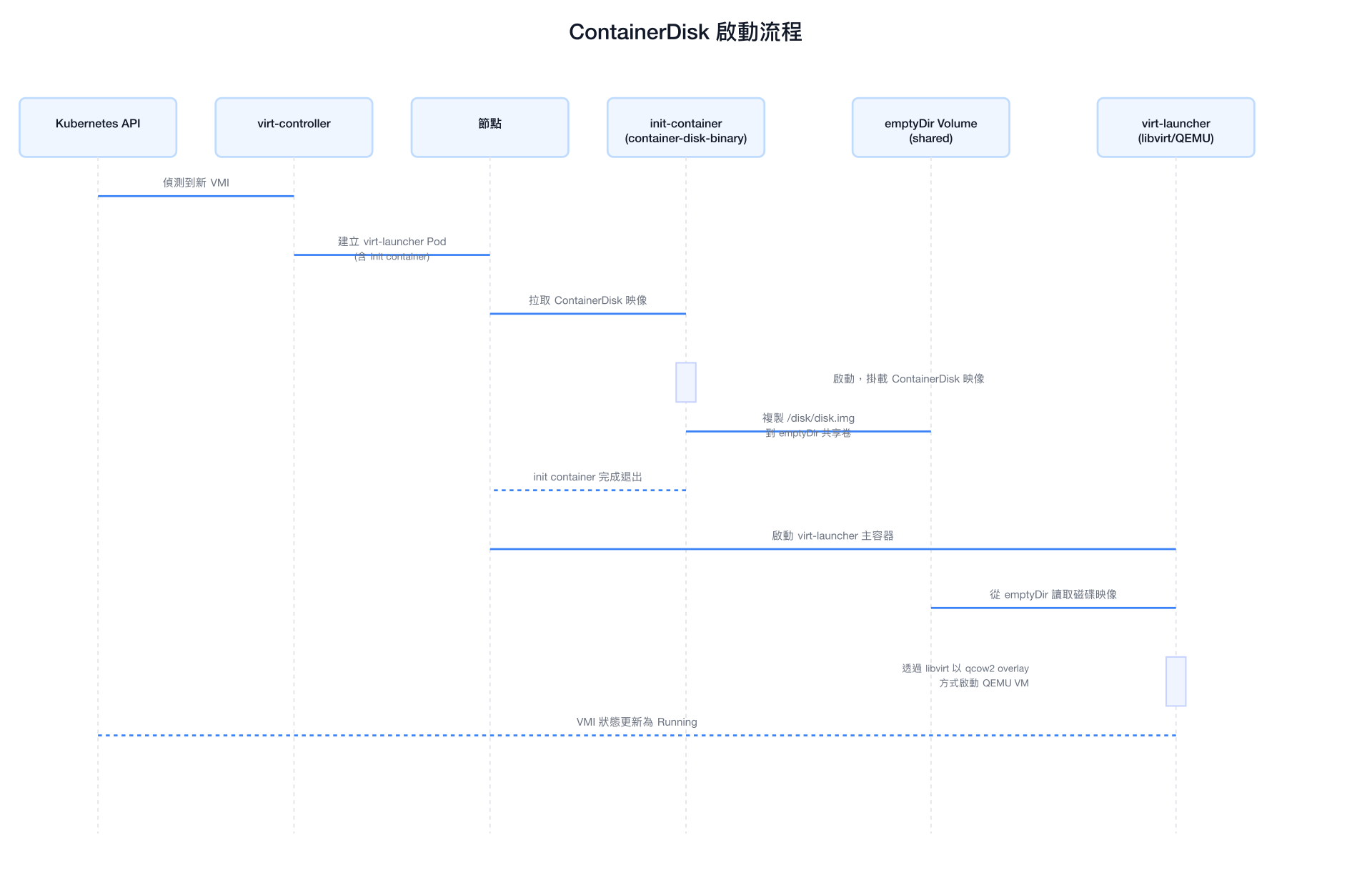
關鍵設計細節
| 元件 | 角色 | 說明 |
|---|---|---|
container-disk-binary init container | 磁碟提取器 | 從 ContainerDisk 映像中提取磁碟檔案到 emptyDir |
emptyDir 共享卷 | 暫存儲存 | init container 與 virt-launcher 共用的暫存儲存 |
virt-launcher | VM 執行環境 | 透過 libvirt 管理 QEMU 程序,從 emptyDir 讀取磁碟 |
| QEMU overlay | 寫入層 | VM 的所有寫入都存在記憶體中的 overlay,不寫回映像 |
多個 VM 共享同一映像
多個 VM 可以使用同一個 ContainerDisk 映像。由於每個 VM 都有獨立的 emptyDir,各 VM 之間完全隔離。容器映像在同一節點上只需拉取一次(Docker/containerd 的映像快取機制),大幅節省頻寬。
支援的磁碟格式
| 格式 | 副檔名 | 特點 | 推薦場景 |
|---|---|---|---|
| qcow2 | .qcow2 | 支援稀疏分配、快照、壓縮;檔案小 | 推薦,大多數場景首選 |
| raw | .img, .raw | 最簡單格式,無額外 overhead;效能最佳 | 對 I/O 效能有極高要求 |
| iso | .iso | CD-ROM 映像,唯讀 | 安裝程式、LiveCD、驅動程式光碟 |
qcow2 的優勢
qcow2(QEMU Copy-On-Write v2)是 KubeVirt 環境中最推薦的格式:
- 壓縮:相同內容的 raw 映像,qcow2 通常可以小 40-60%
- 稀疏分配:未寫入的區域不佔用實際空間
- Overlay 支援:QEMU 可以在 qcow2 上建立寫入層,正是 ContainerDisk 暫態寫入的基礎
ContainerDisk 的限制
在選用 ContainerDisk 之前,必須清楚了解以下限制:
1. 暫態性(最重要的限制)
VM 的所有寫入都存在 QEMU overlay(位於節點記憶體/tmpfs 中),VM 重啟或 Pod 重建後,所有寫入資料都會消失。這是設計使然,ContainerDisk 本質上是唯讀的基礎映像。
2. 底層映像唯讀
ContainerDisk 映像本身是唯讀的,VM 的寫入透過 QEMU 的 copy-on-write overlay 機制暫存。這意味著你不能在 VM 內修改映像再推回 Registry(需透過 CDI/DataVolume 做轉換)。
3. 映像大小影響啟動時間
整個磁碟映像需要被拉取到節點的 emptyDir 中,映像越大,VM 啟動時間越長。建議控制 ContainerDisk 映像大小(推薦 < 5GB)。
4. 不支援 Live Migration 的持久儲存
由於資料存在 emptyDir,Live Migration 後資料不會跟著遷移(VM 基礎磁碟會跟著遷移,但 overlay 中的寫入資料會消失)。
5. 不支援 Hotplug
ContainerDisk 不支援熱插拔(Hotplug)。如需動態儲存,請使用 PVC Hotplug。
資料遺失風險
不要在 ContainerDisk-only 的 VM 中儲存重要資料!VM 重啟即資料消失。如果需要持久保存資料,必須搭配持久化 PVC 或使用 DataVolume。
如何建立自己的 ContainerDisk 映像
準備磁碟映像
首先需要一個磁碟映像檔案,可以透過以下方式取得:
# 方式 1:下載現有 cloud image(以 Ubuntu 為例)
wget https://cloud-images.ubuntu.com/jammy/current/jammy-server-cloudimg-amd64.img

# 方式 2:使用 virt-builder 建立自訂映像
virt-builder ubuntu-22.04 \
  --format qcow2 \
  --output ubuntu-22.04-custom.qcow2 \
  --size 20G \
  --install "nginx,curl,git" \
  --root-password password:MySecurePass

# 方式 3:轉換現有 raw 映像為 qcow2(可大幅縮小體積)
qemu-img convert -f raw -O qcow2 -c ubuntu.raw ubuntu.qcow2
Dockerfile 方式一:使用 scratch 基礎映像(最精簡)
# 使用 scratch 作為基礎映像,最終映像只包含磁碟檔案
FROM scratch

# 磁碟映像必須放在 /disk/disk.img 路徑
ADD --chown=107:107 ubuntu-22.04-custom.qcow2 /disk/disk.img
為什麼使用 UID/GID 107?
KubeVirt 的 container-disk-binary 以 qemu 使用者(UID 107)身份運行,需要有讀取 /disk/disk.img 的權限。
Dockerfile 方式二:使用官方基礎映像(推薦)
# 使用 KubeVirt 官方提供的 container-disk 基礎映像
FROM kubevirt/container-disk-v1alpha:latest

# 複製磁碟映像到指定路徑
ADD ubuntu-22.04-custom.qcow2 /disk/disk.img
Dockerfile 方式三:多階段建置(適合 CI/CD)
# 第一階段:下載和轉換映像
FROM ubuntu:22.04 AS builder

RUN apt-get update && apt-get install -y \
    wget \
    qemu-utils \
    && rm -rf /var/lib/apt/lists/*

RUN wget -q https://cloud-images.ubuntu.com/jammy/current/jammy-server-cloudimg-amd64.img \
    -O /tmp/ubuntu.img

# 壓縮並轉換為 qcow2 格式
RUN qemu-img convert -c -f qcow2 -O qcow2 /tmp/ubuntu.img /disk.img

# 第二階段:建立最終 ContainerDisk 映像
FROM scratch
ADD --chown=107:107 /disk.img /disk/disk.img
建置、標記與推送
# 建置映像
docker build -t my-registry.example.com/vms/ubuntu-22.04:latest .

# 推送到 Registry
docker push my-registry.example.com/vms/ubuntu-22.04:latest

# 也可以加版本標籤
docker tag my-registry.example.com/vms/ubuntu-22.04:latest \
           my-registry.example.com/vms/ubuntu-22.04:22.04.3

docker push my-registry.example.com/vms/ubuntu-22.04:22.04.3
映像路徑限制
磁碟映像必須放在容器的 /disk/disk.img 路徑。KubeVirt 的 init container 硬編碼查找此路徑。放在其他路徑將導致 VM 啟動失敗。
官方提供的 ContainerDisk 映像
KubeVirt 社群在 quay.io/kubevirt/ 下維護了多個官方 ContainerDisk 映像,可直接使用:
| 映像名稱 | 說明 | 用途 |
|---|---|---|
quay.io/kubevirt/alpine-container-disk-demo | Alpine Linux | 輕量測試,快速啟動 |
quay.io/kubevirt/cirros-container-disk-demo | CirrOS | 最小化測試映像,約 20MB |
quay.io/kubevirt/fedora-cloud-container-disk-demo | Fedora Cloud | 功能測試,含 cloud-init |
quay.io/kubevirt/fedora-with-test-tooling-container-disk | Fedora + 測試工具 | KubeVirt E2E 測試專用 |
Windows ContainerDisk
KubeVirt 不提供官方 Windows ContainerDisk 映像(因商業授權限制)。如需使用 Windows VM,需要自行取得 Windows ISO 並透過 CDI 匯入,或自行建置 ContainerDisk 映像(需確保符合 Microsoft 授權條款)。
版本對應
官方映像通常有對應 KubeVirt 版本的標籤(如 v1.2.0),建議使用與叢集 KubeVirt 版本一致的映像標籤,以確保相容性。
多個 VM 共享同一個 ContainerDisk 映像
ContainerDisk 的設計天然支援多個 VM 共享同一個基礎映像,行為類似於 ReadOnlyMany(ROX)的 PVC,但每個 VM 有獨立的寫入層:
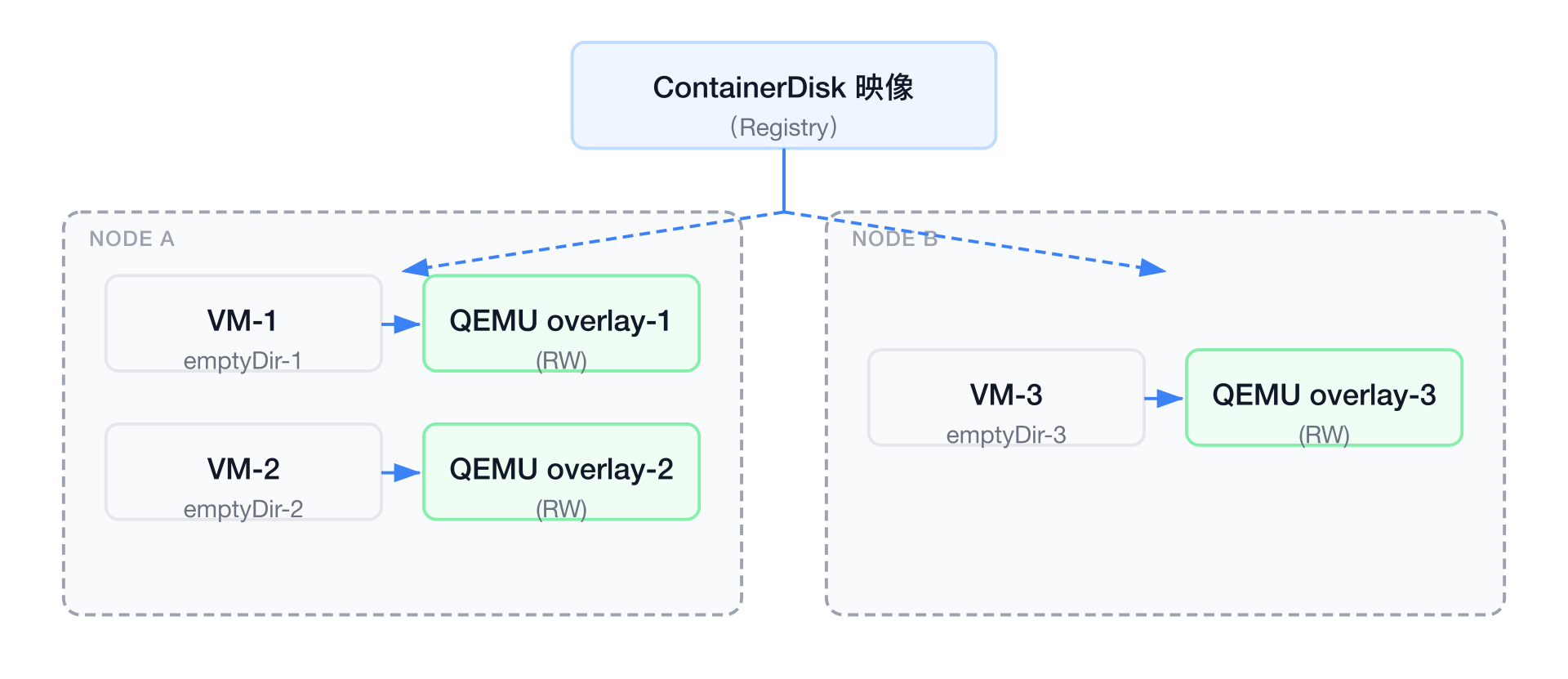
節省頻寬的機制:
- 同一個節點上的多個 VM 使用同一個 ContainerDisk 映像時,容器 runtime(如 containerd)只需拉取一次映像層
- 不同節點上的 VM 各自拉取(無法跨節點共享容器映像快取)
ContainerDisk + cloud-init 組合使用
這是 ContainerDisk 最常見的使用模式:使用 ContainerDisk 作為不可變的 OS 基礎映像,使用 cloud-init 在首次啟動時初始化 VM 配置。
標準組合架構
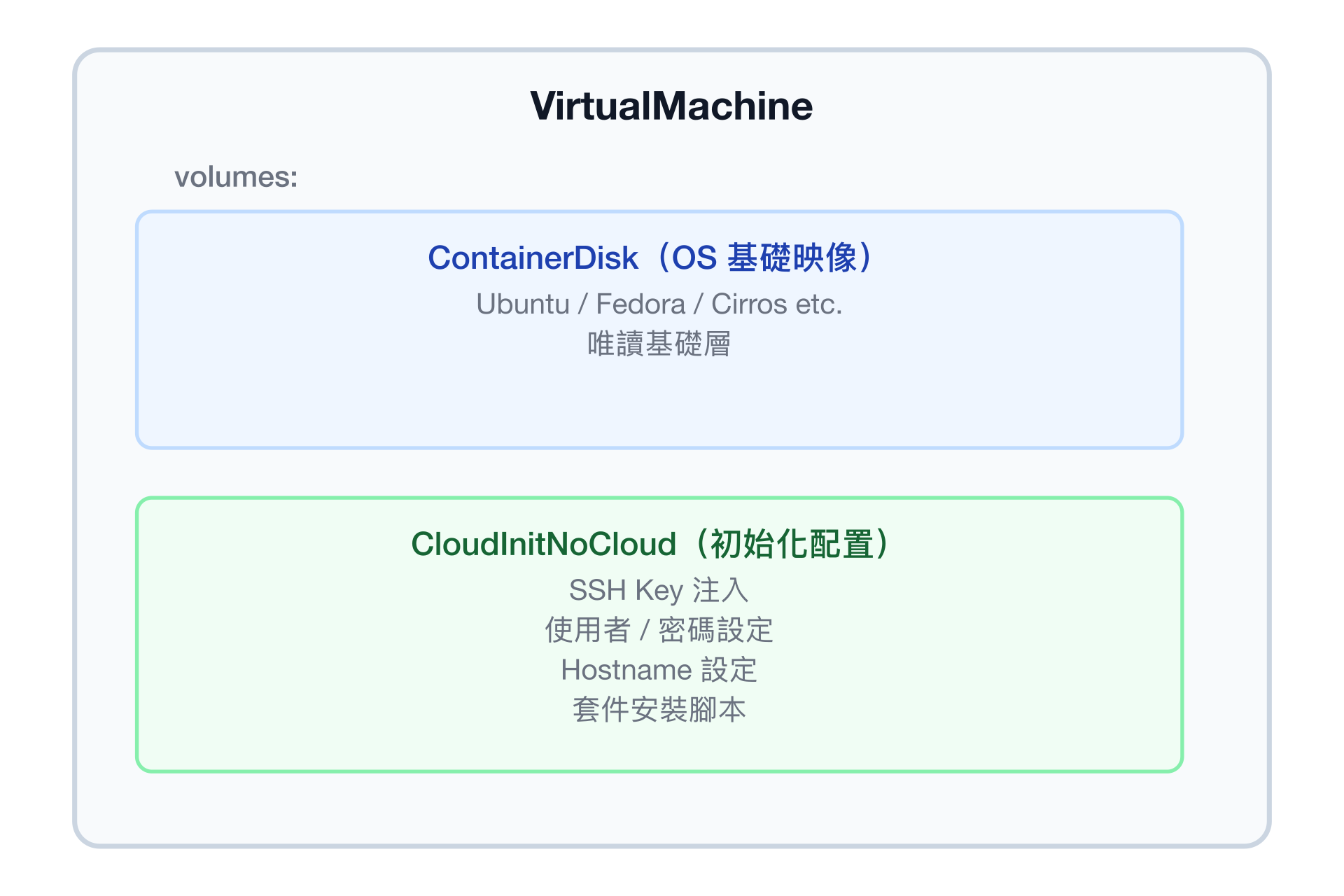
cloud-init 可設定的內容
| 配置項目 | userData 鍵值 | 說明 |
|---|---|---|
| 使用者密碼 | chpasswd | 設定 root 或其他使用者密碼 |
| SSH 公鑰 | ssh_authorized_keys | 注入 SSH 公鑰 |
| Hostname | hostname | 設定主機名稱 |
| 套件安裝 | packages + package_update | 安裝額外套件 |
| 啟動腳本 | runcmd | 執行自訂初始化命令 |
| 寫入檔案 | write_files | 寫入設定檔案 |
imagePullPolicy 設定
ContainerDisk 遵循標準 Kubernetes imagePullPolicy 語意:
| 策略 | 行為 | 適用場景 |
|---|---|---|
Always | 每次啟動 VM 都重新拉取映像 | 開發測試,使用 latest tag |
IfNotPresent | 節點上有映像則不拉取 | 預設行為,生產環境推薦 |
Never | 永遠不拉取,映像必須已存在節點上 | 離線/Air-gap 環境 |
使用 latest 標籤的風險
如果使用 latest 標籤且 imagePullPolicy: IfNotPresent,節點上已快取的舊版 latest 映像不會被更新。建議使用語意化版本標籤(如 v1.2.3)或設定 imagePullPolicy: Always。
完整 YAML 範例
範例 1:基本 ContainerDisk + CloudInitNoCloud
apiVersion: kubevirt.io/v1
kind: VirtualMachine
metadata:
  name: vm-cirros-demo
  namespace: default
spec:
  running: true
  template:
    metadata:
      labels:
        kubevirt.io/vm: vm-cirros-demo
    spec:
      domain:
        cpu:
          cores: 1
        memory:
          guest: 512Mi
        devices:
          disks:
            # 第一個磁碟:OS 磁碟(來自 ContainerDisk)
            - name: containerdisk
              disk:
                bus: virtio
            # 第二個磁碟:cloud-init 設定磁碟
            - name: cloudinitdisk
              disk:
                bus: virtio
          interfaces:
            - name: default
              masquerade: {}
      networks:
        - name: default
          pod: {}
      volumes:
        # ContainerDisk:OS 基礎映像
        - name: containerdisk
          containerDisk:
            image: quay.io/kubevirt/cirros-container-disk-demo:latest
            imagePullPolicy: IfNotPresent
        # CloudInitNoCloud:初始化配置
        - name: cloudinitdisk
          cloudInitNoCloud:
            userData: |
              #cloud-config
              hostname: cirros-demo
              ssh_authorized_keys:
                - ssh-rsa AAAAB3NzaC1yc2EAAAADAQAB... user@host
              chpasswd:
                list: |
                  root:password123
                  cirros:gocubsgo
                expire: false
              runcmd:
                - echo "VM initialized at $(date)" > /etc/vm-init.log
範例 2:Ubuntu VM with ContainerDisk + cloud-init(含套件安裝)
apiVersion: kubevirt.io/v1
kind: VirtualMachine
metadata:
  name: vm-ubuntu-dev
  namespace: dev-team
spec:
  running: true
  template:
    spec:
      domain:
        cpu:
          cores: 2
          sockets: 1
          threads: 1
        memory:
          guest: 2Gi
        devices:
          disks:
            - name: containerdisk
              disk:
                bus: virtio
            - name: cloudinitdisk
              disk:
                bus: virtio
          interfaces:
            - name: default
              masquerade: {}
          rng: {}   # 提供亂數熵,加速 cloud-init
      networks:
        - name: default
          pod: {}
      volumes:
        - name: containerdisk
          containerDisk:
            image: quay.io/kubevirt/fedora-cloud-container-disk-demo:v1.3.0
            imagePullPolicy: IfNotPresent
        - name: cloudinitdisk
          cloudInitNoCloud:
            userData: |
              #cloud-config
              hostname: ubuntu-dev-01
              users:
                - name: devuser
                  groups: sudo
                  shell: /bin/bash
                  sudo: ALL=(ALL) NOPASSWD:ALL
                  ssh_authorized_keys:
                    - ssh-rsa AAAAB3NzaC1yc2EAAAADAQAB... dev@workstation
              package_update: true
              packages:
                - git
                - curl
                - vim
                - htop
              runcmd:
                - systemctl enable --now sshd
                - echo "net.ipv4.ip_forward=1" >> /etc/sysctl.conf
範例 3:使用私有 Registry 的 ContainerDisk(含 imagePullSecrets)
# 首先建立 Registry 認證 Secret
apiVersion: v1
kind: Secret
metadata:
  name: my-registry-credentials
  namespace: production
type: kubernetes.io/dockerconfigjson
data:
  .dockerconfigjson: eyJhdXRocyI6eyJteS1yZWdpc3RyeS5leGFtcGxlLmNvbSI6eyJ1c2VybmFtZSI6InVzZXIiLCJwYXNzd29yZCI6InBhc3MiLCJhdXRoIjoiZFhObGNqcHdZWE56In19fQ==
---
apiVersion: kubevirt.io/v1
kind: VirtualMachine
metadata:
  name: vm-private-image
  namespace: production
spec:
  running: true
  template:
    spec:
      domain:
        cpu:
          cores: 4
        memory:
          guest: 8Gi
        devices:
          disks:
            - name: osdisk
              disk:
                bus: virtio
            - name: cloudinitdisk
              disk:
                bus: virtio
          interfaces:
            - name: default
              masquerade: {}
      networks:
        - name: default
          pod: {}
      # 指定拉取私有映像的 Secret
      imagePullSecrets:
        - name: my-registry-credentials
      volumes:
        - name: osdisk
          containerDisk:
            # 使用私有 Registry 中的自訂 OS 映像
            image: my-registry.example.com/vms/ubuntu-22.04-hardened:2.1.0
            imagePullPolicy: IfNotPresent
        - name: cloudinitdisk
          cloudInitNoCloud:
            userData: |
              #cloud-config
              hostname: prod-vm-01
              ssh_authorized_keys:
                - ssh-rsa AAAAB3NzaC1yc2EAAAADAQAB... ops@bastion
範例 4:多磁碟(ContainerDisk OS + EmptyDisk 資料磁碟)
apiVersion: kubevirt.io/v1
kind: VirtualMachine
metadata:
  name: vm-with-data-disk
  namespace: default
spec:
  running: true
  template:
    spec:
      domain:
        cpu:
          cores: 2
        memory:
          guest: 4Gi
        devices:
          disks:
            # 磁碟 1:OS 磁碟(ContainerDisk)
            - name: osdisk
              disk:
                bus: virtio
              bootOrder: 1
            # 磁碟 2:暫存資料磁碟(EmptyDisk,VM 存活期間持久)
            - name: datadisk
              disk:
                bus: virtio
            # 磁碟 3:cloud-init
            - name: cloudinitdisk
              disk:
                bus: virtio
          interfaces:
            - name: default
              masquerade: {}
      networks:
        - name: default
          pod: {}
      volumes:
        - name: osdisk
          containerDisk:
            image: quay.io/kubevirt/fedora-cloud-container-disk-demo:latest
            imagePullPolicy: IfNotPresent
        # EmptyDisk:在 VM 生命週期內持久(Pod 重啟後消失)
        # 適合存放 VM 期間的工作資料
        - name: datadisk
          emptyDisk:
            capacity: 20Gi
        - name: cloudinitdisk
          cloudInitNoCloud:
            userData: |
              #cloud-config
              hostname: vm-with-data
              runcmd:
                # 格式化並掛載資料磁碟
                - mkfs.ext4 /dev/vdb
                - mkdir -p /data
                - echo "/dev/vdb /data ext4 defaults 0 0" >> /etc/fstab
                - mount -a
                - chown fedora:fedora /data
範例 5:Dockerfile 建立自訂 Ubuntu ContainerDisk
# Dockerfile.ubuntu-containerdisk
# 建置指令:
#   docker build -f Dockerfile.ubuntu-containerdisk \
#     -t my-registry.example.com/vms/ubuntu-22.04:latest .
#   docker push my-registry.example.com/vms/ubuntu-22.04:latest

FROM ubuntu:22.04 AS builder

# 安裝必要工具
RUN apt-get update && apt-get install -y \
    wget \
    xz-utils \
    qemu-utils \
    && rm -rf /var/lib/apt/lists/*

# 下載 Ubuntu Cloud Image
RUN wget -q \
    "https://cloud-images.ubuntu.com/jammy/current/jammy-server-cloudimg-amd64.img" \
    -O /ubuntu-cloud.img

# 轉換並壓縮映像(縮小約 30-50%)
RUN qemu-img convert \
    -f qcow2 \
    -O qcow2 \
    -c \
    /ubuntu-cloud.img \
    /disk.img

# 最終映像:使用 scratch(最小化)
FROM scratch

# 複製磁碟映像到指定路徑,設定正確 owner
# UID 107 = qemu user in KubeVirt container
ADD --chown=107:107 /disk.img /disk/disk.img
常見問題排查
VM 啟動失敗:找不到磁碟映像
# 查看 virt-launcher pod 的 init container 日誌
kubectl logs <virt-launcher-pod> -c container-disk-binary-0

# 常見原因:
# 1. 磁碟映像不在 /disk/disk.img 路徑
# 2. 映像拉取失敗(網路問題或認證問題)
# 3. 磁碟格式不受支援
查看 ContainerDisk 映像拉取狀態
# 查看 Pod 事件,確認映像拉取狀態
kubectl describe pod <virt-launcher-pod>

# 查看節點上已快取的映像
kubectl get nodes -o wide
# 在節點上執行:
crictl images | grep my-vm-image
效能調優建議
- 使用 qcow2 格式並開啟壓縮(
-cflag),可大幅縮小映像大小 - 使用明確的版本標籤而非
latest,搭配IfNotPresent減少不必要的拉取 - 對於常用的基礎映像,考慮在節點上預先拉取(使用 DaemonSet 或
crictl pull)