KubeVirt 儲存架構總覽
KubeVirt 為虛擬機器提供了豐富的儲存選項,從持久化磁碟到暫態磁碟,從設定資料到雲端初始化,本文全面介紹 KubeVirt 的儲存架構。
學習目標
閱讀本文後,您將了解:
- 所有支援的 Volume 類型及其適用場景
- 磁碟類型(Disk/LUN/CDRom)的差異
- 效能相關設定(Bus、Cache、IO 模式)
- 如何與 CDI 整合自動匯入 OS 映像
- 線上磁碟擴展的操作方式
儲存分類概覽
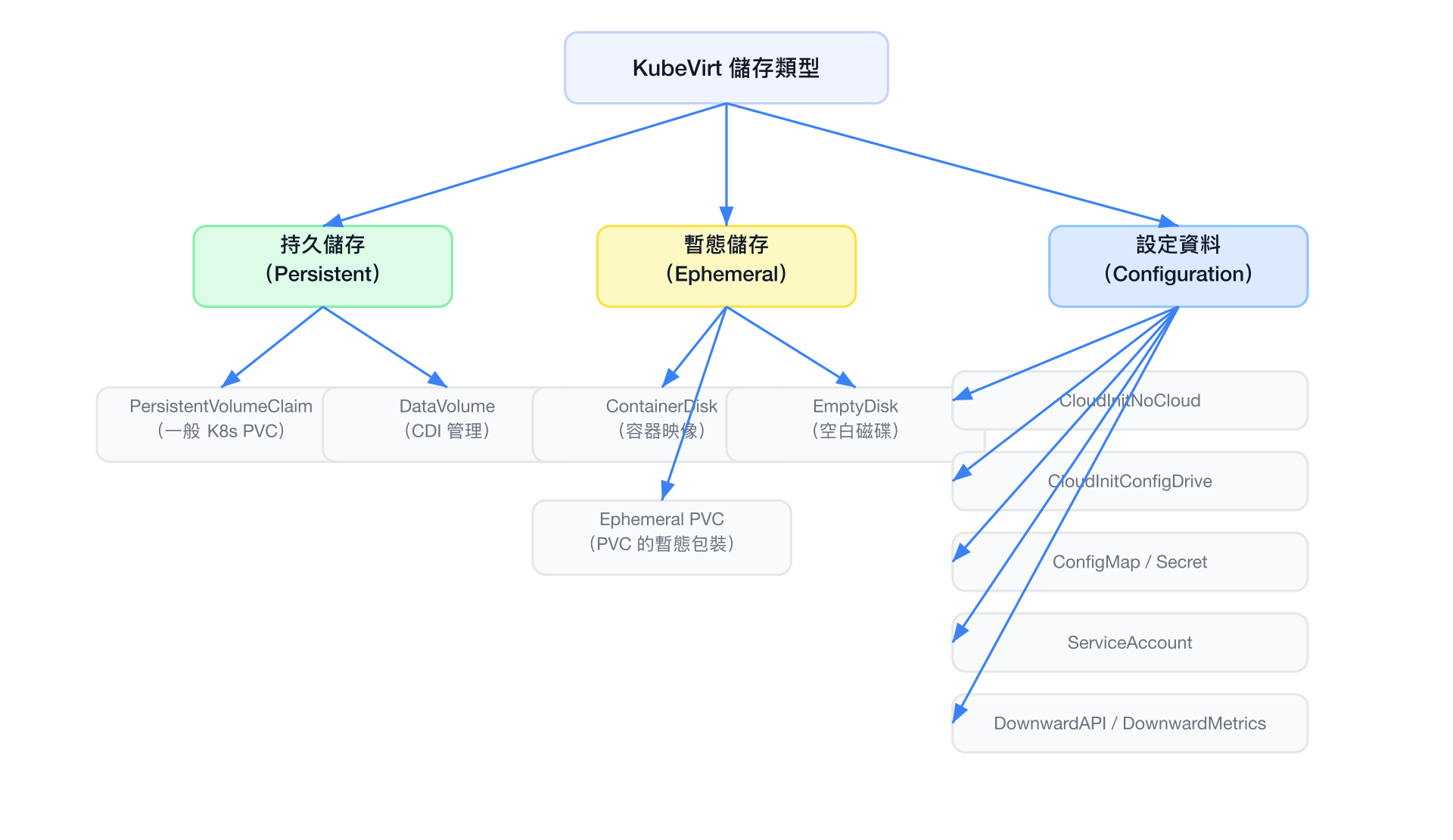
所有 Volume 類型完整對比
| Volume 類型 | 持久性 | Access Mode | 熱插拔 | 主要用途 |
|---|---|---|---|---|
| PersistentVolumeClaim | ✅ 持久 | RWO / RWX | ✅ 支援 | 一般持久化儲存,VM 主磁碟 |
| DataVolume | ✅ 持久 | RWO / RWX | ✅ 支援 | CDI 管理,支援自動匯入/克隆 |
| ContainerDisk | ❌ 暫態 | ReadOnly | ❌ | 容器映像中的磁碟,重啟消失 |
| EmptyDisk | ❌ 暫態 | ReadWrite | ❌ | 臨時空白磁碟,需指定大小 |
| HostDisk | 依節點 | ReadWrite | ❌ | 使用節點上的實際磁碟文件 |
| CloudInitNoCloud | ❌ 暫態 | ReadOnly | ❌ | cloud-init NoCloud 資料來源 |
| CloudInitConfigDrive | ❌ 暫態 | ReadOnly | ❌ | cloud-init ConfigDrive 資料來源 |
| ConfigMap | K8s 管理 | ReadOnly | ❌ | 掛載 K8s ConfigMap 為磁碟 |
| Secret | K8s 管理 | ReadOnly | ❌ | 掛載 K8s Secret 為磁碟(敏感資料) |
| ServiceAccount | K8s 管理 | ReadOnly | ❌ | 掛載 ServiceAccount JWT token |
| DownwardAPI | K8s 管理 | ReadOnly | ❌ | 掛載 Pod/VMI 元數據為磁碟 |
| DownwardMetrics | 動態 | ReadOnly | ❌ | virtio-serial 裝置,提供 VM metrics |
| MemoryDump | 暫態 | WriteOnly | 僅 unplug | 記憶體傾印(hot-unplug only) |
ContainerDisk 的暫態特性
ContainerDisk 的內容在 VM 關機或重啟後不會保留。它適合用於:
- 唯讀的 OS 基礎映像(配合 DataVolume 克隆使用)
- 測試環境的臨時 VM
- 無狀態工作負載
不要用 ContainerDisk 存放需要持久化的資料!
各 Volume 類型詳細說明
PersistentVolumeClaim (PVC)
最常見的持久儲存方式,直接使用 Kubernetes PVC。
# 使用 PVC 的範例
volumes:
  - name: my-disk
    persistentVolumeClaim:
      claimName: my-vm-pvc      # 對應 PVC 名稱
readOnly: false # 是否唯讀# 對應的 PVC
apiVersion: v1
kind: PersistentVolumeClaim
metadata:
name: my-vm-pvc
spec:
accessModes:
- ReadWriteOnce # RWO:只有一個節點可讀寫
resources:
requests:
storage: 50Gi
storageClassName: fast-ssdRWO vs RWX
- ReadWriteOnce (RWO):只有一個節點可掛載,適合單一 VM 的主磁碟
- ReadWriteMany (RWX):多個節點可同時掛載,Live Migration 必須使用 RWX
DataVolume
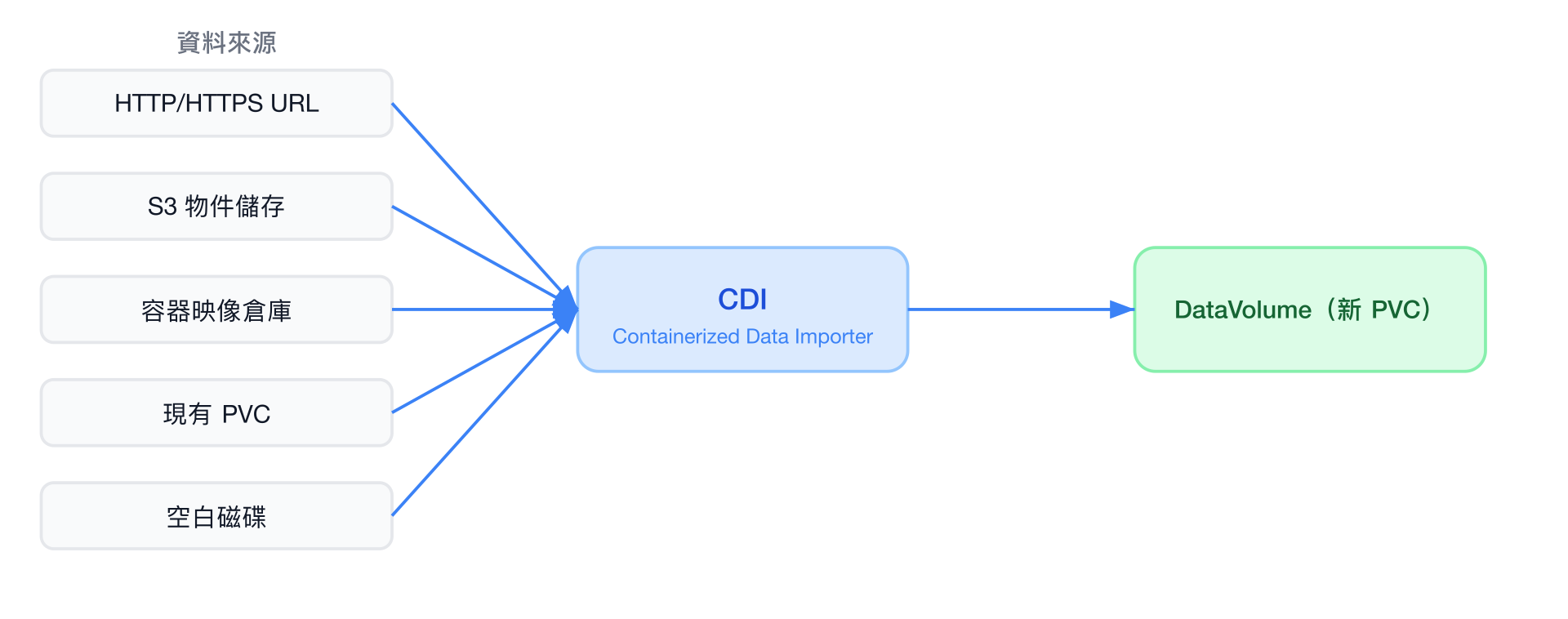
DataVolume 是 CDI(Containerized Data Importer)的核心 CRD,支援從多種來源自動匯入資料。
# DataVolume 支援的資料來源
apiVersion: cdi.kubevirt.io/v1beta1
kind: DataVolume
metadata:
  name: fedora-dv
spec:
  source:
    # 來源選項(擇一):

    # 1. 從 HTTP/HTTPS URL 匯入
    http:
      url: "https://download.fedoraproject.org/pub/fedora/linux/releases/38/Cloud/x86_64/images/Fedora-Cloud-Base-38-1.6.x86_64.qcow2"

    # 2. 從容器映像匯入
    # registry:
    #   url: "docker://quay.io/containerdisks/fedora:38"

    # 3. 克隆現有 PVC
    # pvc:
    #   namespace: default
    #   name: source-pvc

    # 4. 從 S3 匯入
    # s3:
    #   url: "s3://my-bucket/my-image.qcow2"
    #   secretRef: s3-credentials

    # 5. 空白 DataVolume(不匯入任何東西)
    # blank: {}

  pvc:
    accessModes:
      - ReadWriteOnce
    resources:
      requests:
        storage: 20Gi
    storageClassName: standard
ContainerDisk
ContainerDisk 使用 OCI 容器映像來提供磁碟,映像中包含 /disk 目錄下的磁碟文件。
# ContainerDisk 範例
volumes:
  - name: rootdisk
    containerDisk:
      image: quay.io/containerdisks/fedora:38
      imagePullPolicy: IfNotPresent   # 映像拉取策略
# imagePullSecret: my-pull-secret # 私有倉庫認證# 如何製作 ContainerDisk 映像
FROM scratch
ADD --chown=107:107 fedora.qcow2 /disk/EmptyDisk
提供一個空白的、暫態的磁碟,適合暫時資料交換。
# EmptyDisk 範例
volumes:
  - name: scratch-disk
    emptyDisk:
      capacity: "10Gi"    # 必須指定大小
HostDisk
直接使用節點上的磁碟文件,需要謹慎使用。
# HostDisk 範例
volumes:
  - name: host-disk
    hostDisk:
      path: /mnt/data/vm-disk.img    # 節點上的文件路徑
      type: DiskOrCreate             # DiskOrCreate 或 Disk
      capacity: "50Gi"               # type 為 DiskOrCreate 時,文件不存在會建立
      shared: false                  # 是否允許多個 VM 共享
HostDisk 安全性警告
HostDisk 需要 hostPath 類型的 Volume,這會降低 Pod 的安全性隔離。建議只在以下情況使用:
- 非生產測試環境
- 需要訪問特定節點本地 NVMe 的高效能場景
- 明確了解安全影響的情況
CloudInitNoCloud
提供 cloud-init 的 NoCloud 資料來源,這是最常用的 VM 初始化方式。
# CloudInitNoCloud 範例
volumes:
  - name: cloudinit
    cloudInitNoCloud:
      # 方法 1:直接嵌入 user-data
      userData: |
        #cloud-config
        hostname: my-vm
        user: ubuntu
        password: ubuntu
        chpasswd:
          expire: false
        ssh_authorized_keys:
          - ssh-rsa AAAA...your-public-key...
        packages:
          - nginx
          - vim
        runcmd:
          - systemctl enable nginx
          - systemctl start nginx

      # 方法 2:network-data
      networkData: |
        version: 2
        ethernets:
          enp1s0:
            dhcp4: true

      # 方法 3:從 Secret 載入(適合含密碼的設定)
      # userDataSecretRef:
      #   name: cloud-init-secret

      # 方法 4:Base64 編碼(不常用)
      # userDataBase64: "I2Nsb3VkLWNvbmZpZw=="
CloudInitConfigDrive
OpenStack 風格的 cloud-init 資料來源,適合相容 OpenStack 的環境。
volumes:
  - name: cloudinit-cd
    cloudInitConfigDrive:
      userData: |
        #cloud-config
        hostname: my-openstack-vm
ConfigMap 與 Secret
將 Kubernetes 的 ConfigMap 或 Secret 掛載為磁碟(ISO 格式),VM 可以讀取其中的文件。
# ConfigMap Volume 範例
volumes:
  - name: config-volume
    configMap:
      name: my-app-config
      # 可選:只掛載部分 key
      # items:
      #   - key: app.conf
      #     path: application.conf  # VM 中的文件名

# Secret Volume 範例(適合憑證、密鑰等)
  - name: tls-certs
    secret:
      secretName: my-tls-cert
      # items:
      #   - key: tls.crt
      #     path: server.crt
      #   - key: tls.key
      #     path: server.key
ConfigMap/Secret 在 VM 中的位置
掛載到 VM 後,這些資料以 ISO 9660 格式呈現。VM 需要掛載對應磁碟才能讀取:
# 在 VM 內執行
mount /dev/sdX /mnt/config
ls /mnt/config/
DownwardAPI
將 Pod/VMI 的元數據(labels、annotations 等)暴露給 VM。
volumes:
  - name: downward-api
    downwardAPI:
      fields:
        - path: "labels"
          fieldRef:
            fieldPath: metadata.labels
        - path: "namespace"
          fieldRef:
            fieldPath: metadata.namespace
        - path: "cpu-request"
          resourceFieldRef:
            containerName: compute
            resource: requests.cpu
DownwardMetrics
特殊的 virtio-serial 裝置,讓 VM 可以透過標準介面獲取自身的效能指標。
volumes:
  - name: downwardmetrics
downwardMetrics: {} # 無需額外設定# 在 VM 內使用 virtio-serial 讀取 metrics
# 需要 vhostmd 或 vm-dump-metrics 工具
vm-dump-metrics | jq .Disk 型別說明
在 VMI spec 的 devices.disks 中,每個磁碟可以選擇不同的呈現型別:
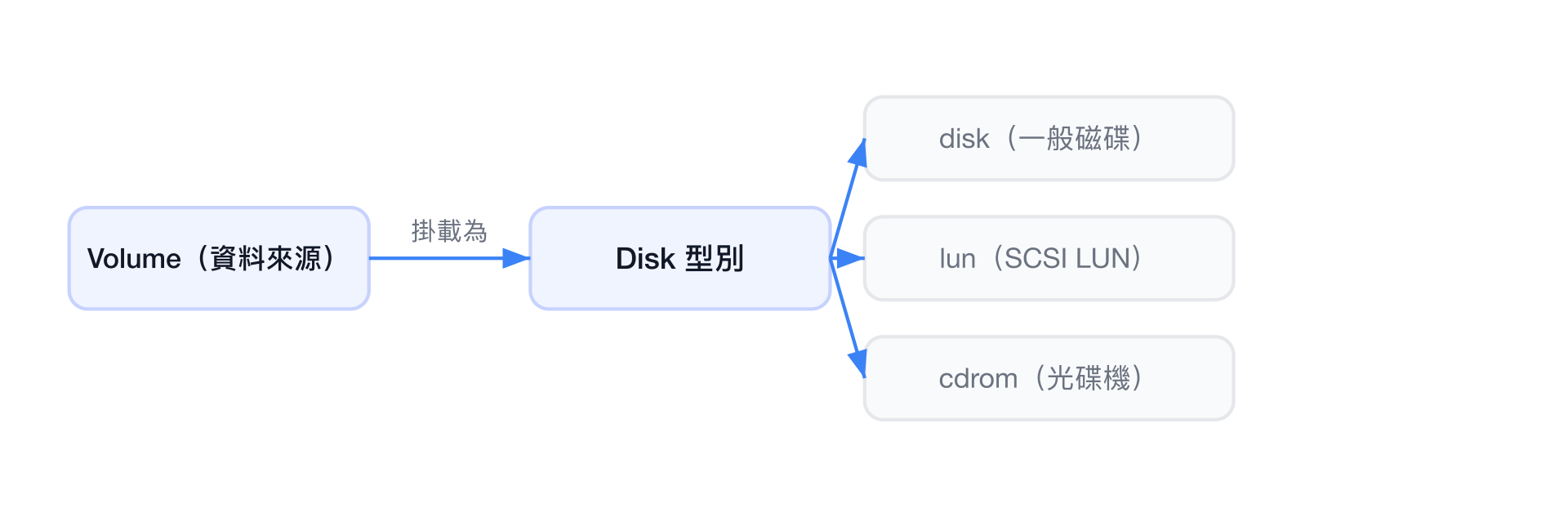
Disk(一般磁碟)
最常用的磁碟型別,支援多種 bus 類型:
devices:
  disks:
    - name: rootdisk
      disk:
        bus: virtio       # virtio / sata / scsi / usb / sas
        readonly: false
        pciAddress: "0000:07:00.0"   # 可選:指定 PCI 地址
LUN(SCSI 直通)
提供原始 SCSI 裝置存取,支援 SCSI 命令直通,適用於需要完整 SCSI 語義的場景(如叢集文件系統、多路徑等):
devices:
  disks:
    - name: scsi-lun
      lun:
        bus: scsi         # LUN 類型只支援 scsi
        readonly: false
        reservation: true  # 支援 SCSI reservation(叢集必要)
LUN 適用場景
- SCSI 持久預留(用於 Windows Server Failover Cluster)
- 多路徑(MPIO)
- SAN 儲存直通
- Oracle RAC 等需要 SCSI PR 的叢集資料庫
CDRom(唯讀光碟機)
唯讀的 ISO 掛載,常用於 cloud-init 資料和 OS 安裝映像:
devices:
  disks:
    - name: cloudinit-iso
      cdrom:
        bus: sata         # CDRom 通常使用 sata 或 ide
        readonly: true
        tray: closed      # closed 或 open
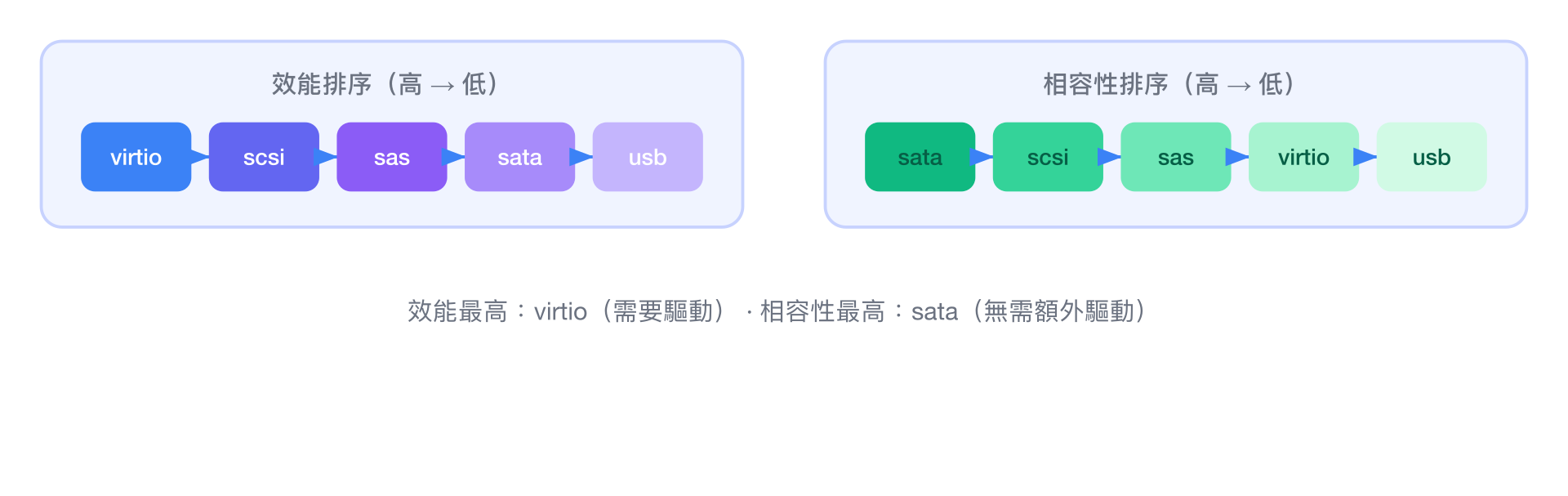
磁碟 Bus 類型詳解
| Bus 類型 | 效能 | 相容性 | 熱插拔 | 說明 |
|---|---|---|---|---|
| virtio | ⭐⭐⭐⭐⭐ 最高 | 需要 virtio 驅動 | ✅ 支援 (SCSI) | 推薦用於 Linux VM |
| sata | ⭐⭐ | ⭐⭐⭐⭐⭐ 最高 | ❌ | 推薦用於 Windows VM 或舊版 OS |
| scsi | ⭐⭐⭐⭐ | ⭐⭐⭐⭐ | ✅ 支援 | 支援 SCSI 命令和熱插拔 |
| usb | ⭐ | ⭐⭐⭐⭐ | ✅ 支援 | 適合小型設定資料 |
| sas | ⭐⭐⭐ | ⭐⭐⭐ | ✅ 支援 | SAS 協定 |
Windows VM 的磁碟設定
Windows 預設不包含 virtio 驅動,建議:
- 主磁碟使用
satabus(確保 Windows 能讀取) - 或在 Windows 安裝時同時掛載 virtio 驅動 ISO
- 安裝 virtio 驅動後,再切換到
virtiobus 以獲得更好效能
磁碟 Cache 模式
Cache 模式控制 QEMU 對 host 頁面快取的使用方式:
devices:
  disks:
    - name: my-disk
      disk:
        bus: virtio
      cache: none           # none / writethrough / writeback
Cache 模式比較
| Cache 模式 | 讀取快取 | 寫入快取 | 資料安全 | 效能 | 適用場景 |
|---|---|---|---|---|---|
| none | ❌ | ❌ | ⭐⭐⭐⭐⭐ 最安全 | 中等 | 生產環境,需要 O_DIRECT |
| writethrough | ✅ | ❌ | ⭐⭐⭐⭐ 安全 | 中高 | 讀多寫少的工作負載 |
| writeback | ✅ | ✅ | ⭐⭐ 風險 | ⭐⭐⭐⭐⭐ 最高 | 開發測試(系統崩潰可能丟資料) |
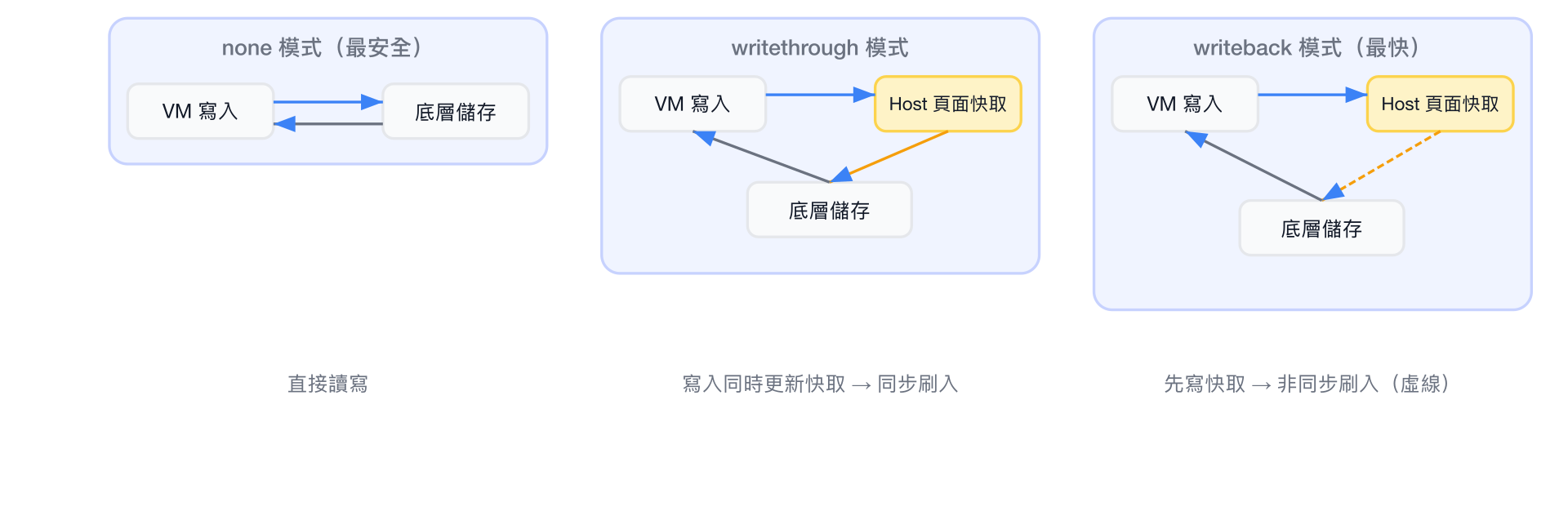
writeback 的資料風險
使用 writeback 模式時,如果 host 系統崩潰(kernel panic、斷電),頁面快取中尚未刷到儲存的資料將永久丟失。生產環境強烈建議使用 none。
IO 模式詳解
IO 模式控制 QEMU 執行磁碟 I/O 的底層機制:
devices:
  disks:
    - name: my-disk
      disk:
        bus: virtio
io: native # native / default / threads| IO 模式 | 機制 | 需求 | 適用場景 |
|---|---|---|---|
| native | Linux AIO (io_submit) | 需要 O_DIRECT(即 cache: none) | 區塊裝置,最低延遲 |
| default | QEMU 自動選擇 | 無 | 通用,讓 QEMU 決定 |
| threads | QEMU thread pool | 無 | 非區塊裝置(文件、網路儲存) |
native AIO 的最佳實踐
使用 native IO 模式時,必須同時設定 cache: none(強制 O_DIRECT),否則 AIO 無效。
cache: none
io: native
這個組合對底層區塊裝置(NVMe、SAN)有最佳效能。
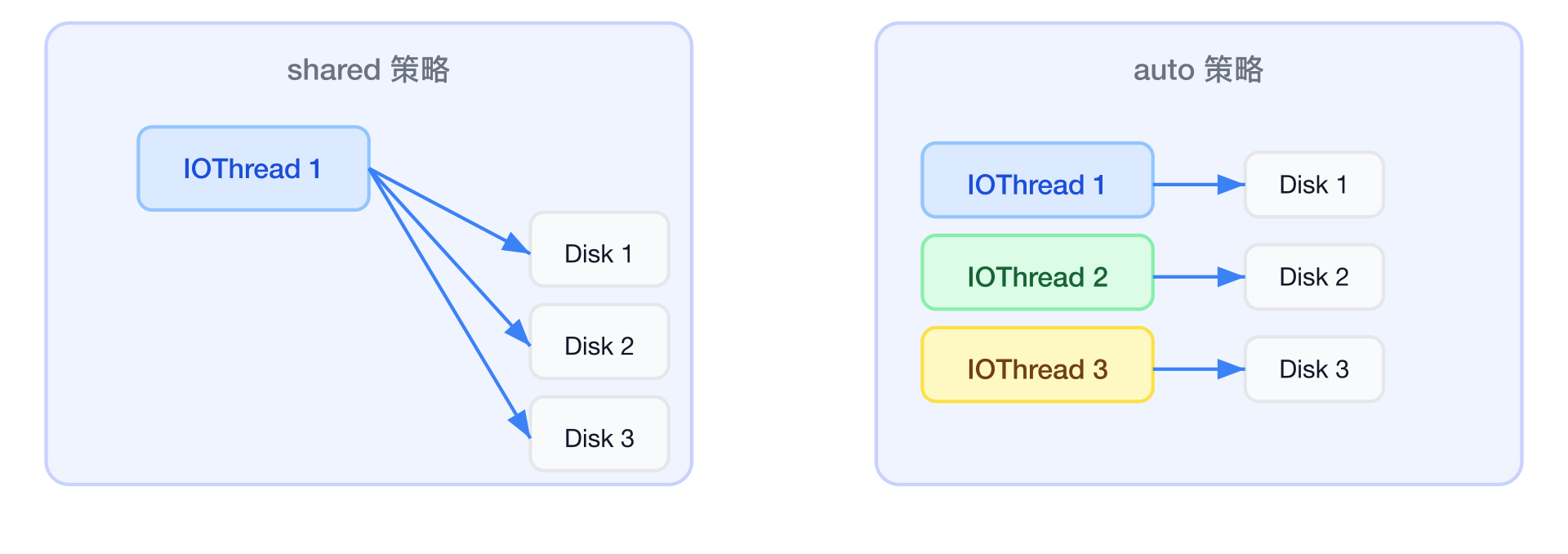
IOThreadsPolicy
IOThreads 是 QEMU 中專門處理磁碟 I/O 的執行緒,與 vCPU 執行緒分離:
spec:
  domain:
    iothreadsPolicy: shared    # shared / auto
    devices:
      disks:
        - name: disk1
          disk:
            bus: virtio
          dedicatedIOThread: true   # 此磁碟使用獨立 IO thread
        - name: disk2
          disk:
bus: virtio| 策略 | 說明 | 適用場景 |
|---|---|---|
| shared | 所有磁碟共用一個 IO thread | 磁碟數量少,I/O 壓力低 |
| auto | KubeVirt 自動為每個磁碟分配 IO thread | 多磁碟,高 I/O 場景 |
Volume 狀態追蹤(VolumeStatus)
KubeVirt 在 VMI 的 .status.volumeStatus 中追蹤每個 Volume 的狀態:
# 查看 VMI 的 Volume 狀態
kubectl get vmi my-vm -o jsonpath='{.status.volumeStatus}' | jq .[
{
"name": "rootdisk",
"target": "vda",
"phase": "Ready",
"reason": "VolumeReady",
"size": 21474836480,
"persistentVolumeClaimInfo": {
"filesystemOverhead": "0.055",
"capacity": {
"storage": "20Gi"
},
"accessModes": ["ReadWriteOnce"]
}
},
{
"name": "hotplug-data",
"target": "sda",
"phase": "Ready",
"hotplugVolume": {
"attachPodName": "hp-volume-attach-pod-xxxxx",
"attachPodUID": "abc123"
}
}
]| 欄位 | 說明 |
|---|---|
name | Volume 名稱(對應 spec 中的名稱) |
target | 在 VM 中的裝置名(如 vda, sdb) |
phase | 狀態:Pending / Bound / Ready / PVCNotFound |
reason | 狀態詳細說明 |
size | 磁碟大小(bytes) |
hotplugVolume | 熱插拔相關資訊(僅熱插拔磁碟有此欄位) |
filesystemOverhead | 文件系統 overhead 比例 |
與 CDI(Containerized Data Importer)的整合
CDI 的功能
CDI 是 KubeVirt 的資料匯入元件,提供:
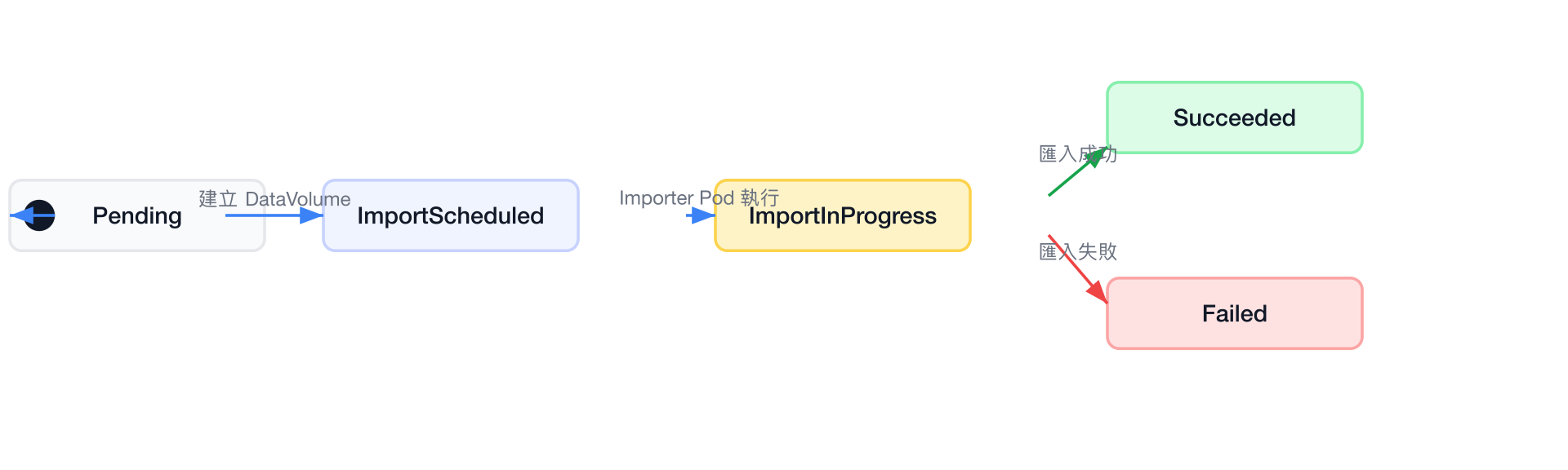
DataVolume 生命周期
# 監控 DataVolume 匯入進度
kubectl get datavolume my-dv -w

# 查看匯入詳情
kubectl describe datavolume my-dv

# 查看 Importer Pod 日誌
kubectl logs -l app=containerized-data-importer
CDI 克隆功能
# 跨 namespace 克隆 DataVolume
apiVersion: cdi.kubevirt.io/v1beta1
kind: DataVolume
metadata:
  name: cloned-vm-disk
  namespace: target-ns
spec:
  source:
    pvc:
      namespace: source-ns
      name: golden-image-pvc    # 黃金映像
  pvc:
    accessModes:
      - ReadWriteOnce
    resources:
      requests:
        storage: 20Gi
黃金映像(Golden Image)模式
建議的生產環境做法:
- 建立一個唯讀黃金映像 PVC(包含基礎 OS 和設定)
- 每個新 VM 都從黃金映像克隆 DataVolume
- 克隆操作由 CDI 高效完成(支援 CSI Volume Clone)
這樣可以快速建立 VM,且黃金映像保持乾淨不被修改。
磁碟擴展(Disk Expansion)
線上擴展 PVC
KubeVirt 支援在 VM 執行中擴展磁碟,需要底層 StorageClass 支援 AllowVolumeExpansion。
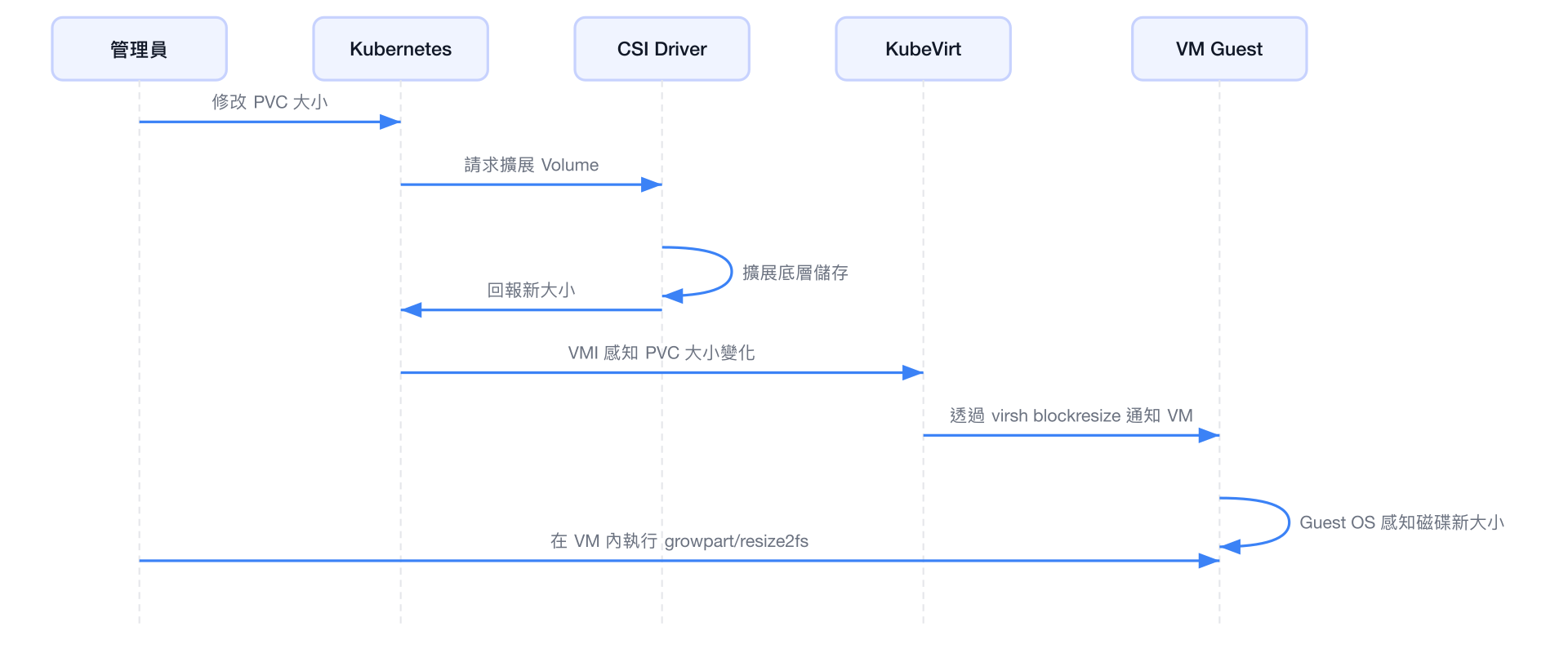
擴展步驟
# 步驟 1:確認 StorageClass 支援擴展
kubectl get storageclass fast-ssd -o yaml | grep allowVolumeExpansion
# allowVolumeExpansion: true

# 步驟 2:擴展 PVC
kubectl patch pvc my-vm-pvc -p '{"spec":{"resources":{"requests":{"storage":"100Gi"}}}}'

# 或使用 virtctl 擴展(KubeVirt v0.59+)
virtctl expand volume my-vm-pvc --size=100Gi

# 步驟 3:在 VM 內執行文件系統擴展(Linux)
# 先確認磁碟已感知新大小
lsblk
# 擴展分區
growpart /dev/vda 1
# 擴展文件系統
resize2fs /dev/vda1          # ext4
# 或
xfs_growfs /                  # xfs
需要 Guest OS 配合
磁碟物理大小擴展後,Guest OS 的分區表和文件系統需要獨立操作才能利用新空間。建議在 cloud-init user-data 中預設安裝 cloud-guest-utils(包含 growpart)以簡化操作。
# cloud-init 預設安裝 growpart 工具
volumes:
  - name: cloudinit
    cloudInitNoCloud:
      userData: |
        #cloud-config
        packages:
          - cloud-guest-utils
          - e2fsprogs
        runcmd:
          # 開機時自動擴展(如果磁碟已擴展)
          - growpart /dev/vda 1 || true
          - resize2fs /dev/vda1 || true
完整 YAML 範例
以下是一個使用多種 Volume 類型的完整 VMI 範例,展示生產環境最佳實踐:
# 步驟 1:建立 DataVolume(從映像匯入 OS 磁碟)
apiVersion: cdi.kubevirt.io/v1beta1
kind: DataVolume
metadata:
  name: fedora-vm-disk
  namespace: default
spec:
  source:
    registry:
      url: "docker://quay.io/containerdisks/fedora:38"
  pvc:
    accessModes:
      - ReadWriteOnce
    resources:
      requests:
        storage: 30Gi
    storageClassName: fast-ssd
---
# 步驟 2:建立應用設定 ConfigMap
apiVersion: v1
kind: ConfigMap
metadata:
  name: app-config
  namespace: default
data:
  nginx.conf: |
    server {
        listen 80;
        root /var/www/html;
    }
  app.properties: |
    env=production
    log.level=INFO
---
# 步驟 3:建立敏感設定 Secret
apiVersion: v1
kind: Secret
metadata:
  name: app-secrets
  namespace: default
type: Opaque
stringData:
  db-password: "my-super-secret-password"
  api-key: "abc123-api-key"
---
# 步驟 4:建立 VirtualMachineInstance
apiVersion: kubevirt.io/v1
kind: VirtualMachineInstance
metadata:
  name: production-vm
  namespace: default
spec:
  # IO 和效能設定
  domain:
    iothreadsPolicy: auto    # 每個磁碟獨立 IO thread

    cpu:
      cores: 4
      sockets: 1
      threads: 1
      dedicatedCpuPlacement: false

    memory:
      guest: 8Gi

    devices:
      disks:
        # 主磁碟:DataVolume,virtio bus,最佳效能
        - name: rootdisk
          disk:
            bus: virtio
          cache: none          # 直接 I/O,最安全
          io: native           # 使用 Linux AIO
          dedicatedIOThread: true   # 獨立 IO thread

        # 資料磁碟:PVC,支援熱插拔
        - name: datadisk
          disk:
            bus: scsi          # scsi 支援熱插拔
          cache: none

        # 暫態磁碟:EmptyDisk,用於暫存資料
        - name: scratch
          disk:
            bus: virtio

        # 設定資料:ConfigMap
        - name: app-config
          disk:
            bus: sata          # 設定資料用 sata,相容性好
          readonly: true

        # 敏感資料:Secret
        - name: app-secrets
          disk:
            bus: sata
          readonly: true

        # cloud-init:CDRom(唯讀)
        - name: cloudinit
          cdrom:
            bus: sata
            readonly: true

      # 網路介面
      interfaces:
        - name: default
          masquerade: {}
          ports:
            - name: ssh
              port: 22
              protocol: TCP
            - name: http
              port: 80
              protocol: TCP

    # 機器類型(影響 QEMU 特性集)
    machine:
      type: "q35"              # 現代 QEMU 機器類型,支援 PCIe

    # 時鐘設定
    clock:
      utc: {}
      timer:
        hpet:
          present: false
        pit:
          tickPolicy: delay
        rtc:
          tickPolicy: catchup
        hyperv: {}

    # CPU 特性(啟用虛擬化巢狀)
    features:
      acpi: {}
      apic: {}
      smm:
        enabled: true

  networks:
    - name: default
      pod: {}

  volumes:
    # 主磁碟(DataVolume 匯入)
    - name: rootdisk
      dataVolume:
        name: fedora-vm-disk

    # 資料磁碟(既有 PVC)
    - name: datadisk
      persistentVolumeClaim:
        claimName: vm-data-pvc

    # 暫態磁碟(EmptyDisk)
    - name: scratch
      emptyDisk:
        capacity: "5Gi"

    # 應用設定(ConfigMap)
    - name: app-config
      configMap:
        name: app-config

    # 敏感設定(Secret)
    - name: app-secrets
      secret:
        secretName: app-secrets

    # Cloud-Init 初始化
    - name: cloudinit
      cloudInitNoCloud:
        userData: |
          #cloud-config
          hostname: production-vm
          user: admin
          ssh_authorized_keys:
            - ssh-rsa AAAA...your-public-key...
          packages:
            - nginx
            - cloud-guest-utils
          runcmd:
            # 自動擴展文件系統
            - growpart /dev/vda 1 || true
            - resize2fs /dev/vda1 || true
            # 掛載設定磁碟
            - mkdir -p /etc/myapp
            - mount /dev/sdb /etc/myapp || true
            # 掛載機密磁碟
            - mkdir -p /run/secrets/app
            - mount /dev/sdc /run/secrets/app || true
        networkData: |
          version: 2
          ethernets:
            enp1s0:
              dhcp4: true
              dhcp6: false
儲存架構決策指南
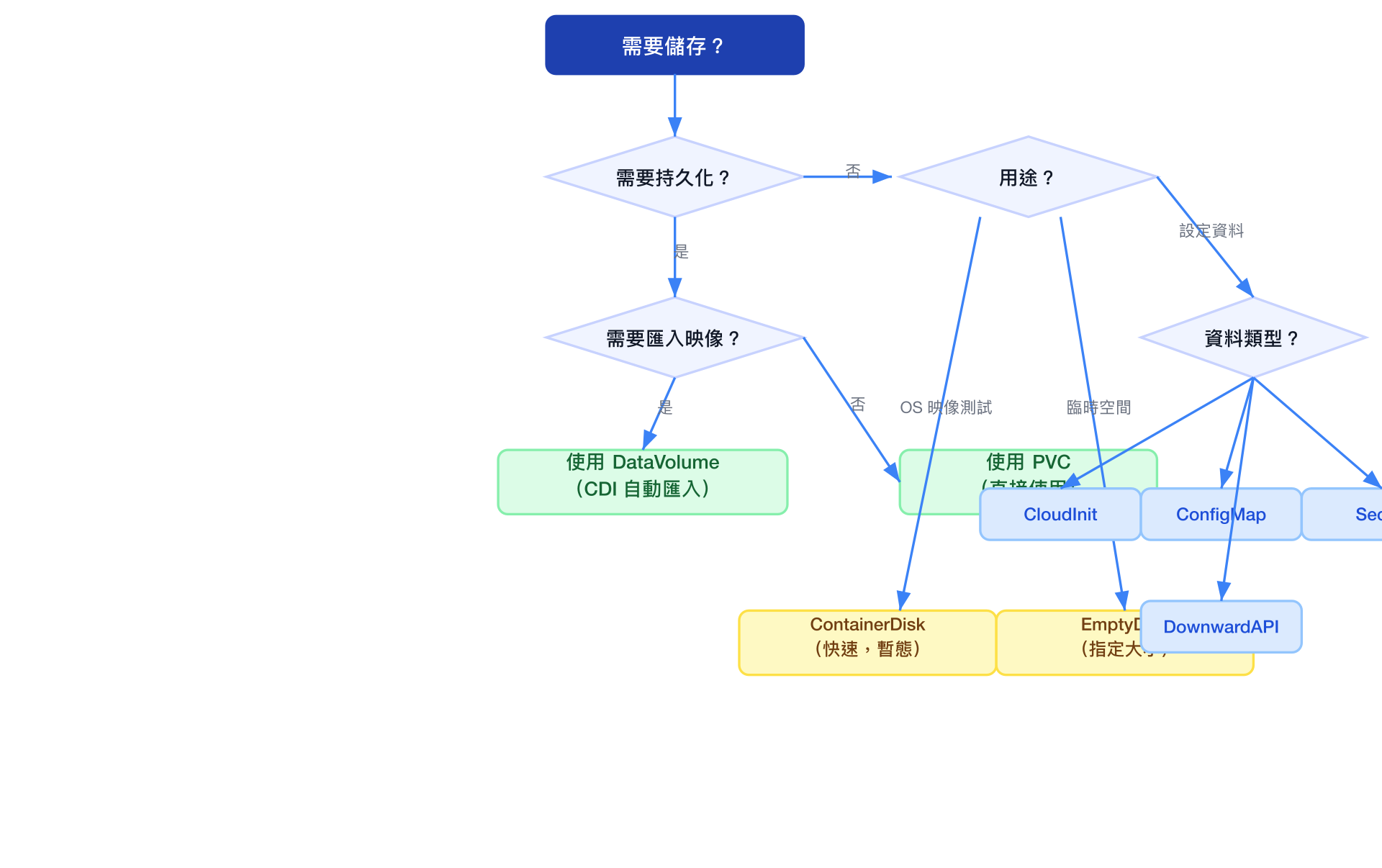
生產環境最佳實踐建議
- 主磁碟:使用 DataVolume + 黃金映像克隆,StorageClass 選 RWX 以支援 Live Migration
- IO 設定:主磁碟設
cache: none, io: native, dedicatedIOThread: true - Cloud-init:使用 CloudInitNoCloud,密碼等敏感資料用
userDataSecretRef引用 Secret - 設定資料:敏感設定用 Secret Volume,一般設定用 ConfigMap Volume
- 機器類型:使用
q35(現代 PCIe 架構)而非舊式pc