從 VMware 到 KubeVirt — 轉換指南
適用對象
本指南專為有 VMware vSphere 經驗的系統管理員和架構師撰寫,協助您將既有的 VMware 知識對應到 KubeVirt 的世界觀中。無論您是正在評估遷移方案,或是已經開始使用 KubeVirt,本文都能幫助您快速上手。
為什麼從 VMware 遷移到 KubeVirt
授權成本與 Broadcom 收購的影響
自 Broadcom 完成對 VMware 的收購後,許多企業面臨了嚴峻的授權成本挑戰:
- 訂閱制轉換:從永久授權轉為訂閱制,年度成本大幅上升
- 產品捆綁銷售:取消單獨產品購買,強制購買套件組合
- 合作夥伴生態縮減:大量 VMware 合作夥伴被終止合約
- 免費版本取消:ESXi 免費版(Hypervisor)已被下架
- 支援成本上升:技術支援與服務合約價格調漲
成本衝擊
根據多家企業的報告,Broadcom 收購後的 VMware 授權費用上漲幅度從 200% 到 1200% 不等。對於中大型企業而言,這可能意味著每年數百萬美元的額外支出。
雲原生統一管理的優勢
KubeVirt 建立在 Kubernetes 之上,帶來了雲原生生態的所有好處:
- 統一管理平面:使用相同的 kubectl、RBAC、Namespace 管理容器與虛擬機
- GitOps 工作流程:VM 定義即程式碼,可透過 Git 版本控制
- 豐富的生態系統:Prometheus 監控、Istio 服務網格、ArgoCD 持續部署
- 開源社群:活躍的 CNCF 社群,無供應商鎖定風險
- 自動化能力:Kubernetes Operator 模式,自動化生命週期管理
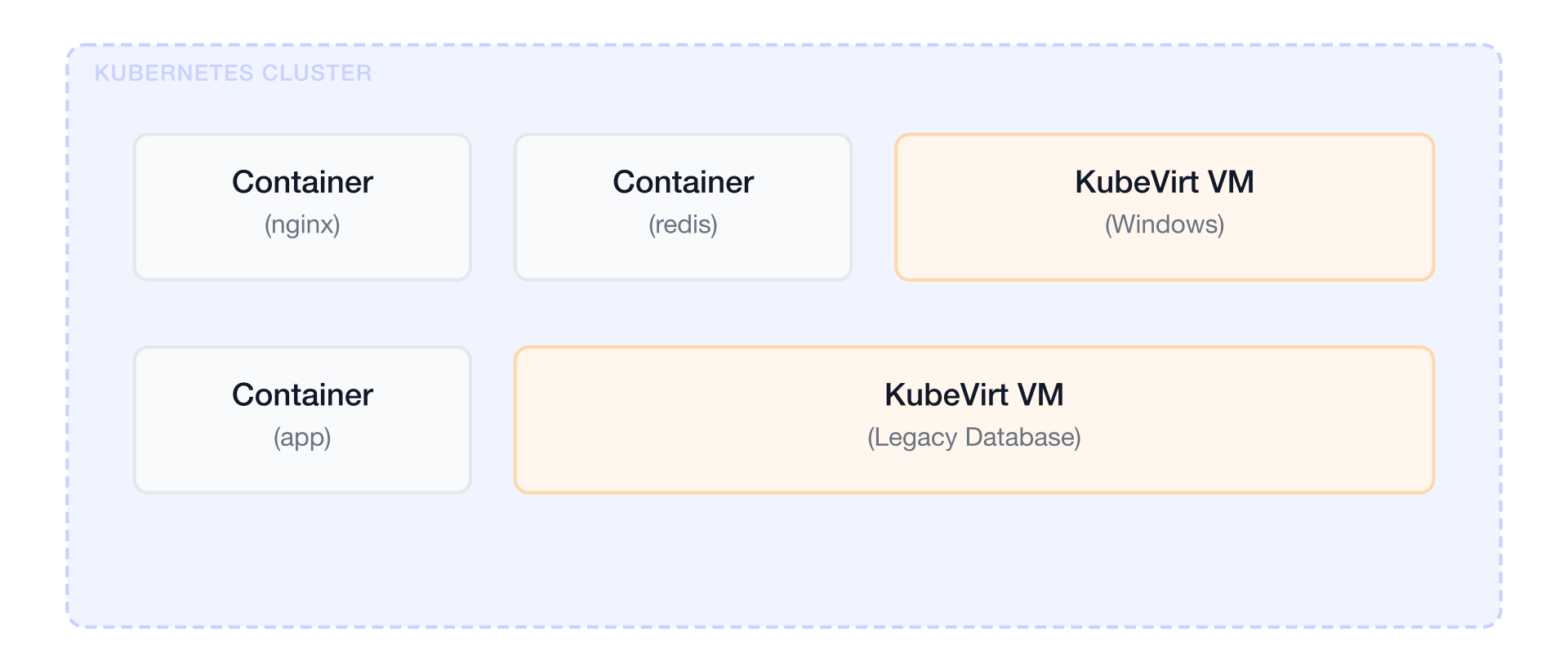
Container + VM 混合工作負載
核心概念對照表
閱讀提示
以下對照表列出了 VMware 與 KubeVirt 之間最關鍵的概念映射。建議收藏此表,在日常工作中隨時參考。
| VMware 概念 | KubeVirt 對應 | 說明 |
|---|---|---|
| vCenter Server | Kubernetes API Server | 集中管理控制平面,所有操作透過 API 進行 |
| ESXi Host | Kubernetes Node + virt-handler | 運算節點,virt-handler 負責節點層級的 VM 管理 |
| VMDK | PVC / DataVolume | 虛擬磁碟,PVC 提供持久化儲存,DataVolume 簡化匯入流程 |
| VM Template | Instancetype + Preference | VM 規格模板,Instancetype 定義資源,Preference 定義偏好設定 |
| vSwitch / dvSwitch | CNI(Calico / OVN)+ Multus | 虛擬網路交換器,Multus 允許多網路介面 |
| Port Group | NetworkAttachmentDefinition(NAD) | 網路分組定義,透過 NAD 定義額外網路介面 |
| vMotion | Live Migration | 不中斷服務的 VM 即時遷移 |
| Storage vMotion | Volume Migration | 儲存層級的遷移,在不同 StorageClass 間移動磁碟 |
| DRS(Distributed Resource Scheduler) | Descheduler | 自動負載均衡,重新分配工作負載到適合的節點 |
| HA(High Availability) | Pod Rescheduling + EvictionStrategy | 節點故障時自動重新調度 VM |
| Resource Pool | Namespace + ResourceQuota | 資源分配與隔離,限制 CPU / 記憶體使用量 |
| Datastore | StorageClass + PersistentVolume | 儲存池定義,支援多種後端(Ceph、NFS、iSCSI 等) |
| Snapshot | VirtualMachineSnapshot | VM 快照,依賴 CSI VolumeSnapshot 支援 |
| Clone | VirtualMachineClone | VM 克隆,支援完整克隆操作 |
| OVF / OVA | ContainerDisk / DataVolume import | VM 映像匯入匯出格式 |
| VMware Tools | QEMU Guest Agent(qemu-ga) | Guest OS 內的代理程式,提供資訊回報與操作 |
| VMXNET3 | virtio-net | 半虛擬化網路介面卡,最佳網路效能 |
| PVSCSI | virtio-blk / virtio-scsi | 半虛擬化儲存控制器 |
| vGPU | GPU Passthrough / vGPU(NVIDIA) | GPU 虛擬化,支援直通與 vGPU 共享模式 |
| NSX | OVN-Kubernetes / Cilium | 軟體定義網路解決方案 |
| Content Library | Container Registry(Harbor 等) | 映像集中管理與分發 |
| vSphere Client | kubectl + virtctl + Dashboard | 管理介面,CLI 為主,Dashboard 為輔 |
| vSphere Alarm | Prometheus AlertManager | 告警與通知管理 |
| vRealize / Aria | Prometheus + Grafana | 監控與報表平台 |
| Fault Tolerance(FT) | ❌ 無直接對應 | KubeVirt 不支援同步複製模式 |
常見工作流程對照
1. 建立虛擬機
VMware 操作: 透過 vSphere Client → New Virtual Machine 精靈,點選介面逐步選擇 CPU、記憶體、磁碟、網路。
KubeVirt 操作:
apiVersion: kubevirt.io/v1
kind: VirtualMachine
metadata:
  name: my-vm
  namespace: production
spec:
  running: true
  template:
    metadata:
      labels:
        app: my-vm
    spec:
      domain:
        cpu:
          cores: 4
        memory:
          guest: 8Gi
        devices:
          disks:
            - name: rootdisk
              disk:
                bus: virtio
            - name: cloudinitdisk
              disk:
                bus: virtio
          interfaces:
            - name: default
              masquerade: {}
        machine:
          type: q35
      networks:
        - name: default
          pod: {}
      volumes:
        - name: rootdisk
          dataVolume:
            name: my-vm-rootdisk
        - name: cloudinitdisk
          cloudInitNoCloud:
            userData: |
              #cloud-config
              hostname: my-vm
              user: admin
              password: changeme
              chpasswd:
                expire: false
  dataVolumeTemplates:
    - metadata:
        name: my-vm-rootdisk
      spec:
        source:
          http:
            url: "https://cloud-images.ubuntu.com/jammy/current/jammy-server-cloudimg-amd64.img"
        storage:
          accessModes:
            - ReadWriteMany
          resources:
            requests:
              storage: 30Gi
storageClassName: ceph-block# 建立 VM
kubectl apply -f my-vm.yaml
# 確認 VM 狀態
kubectl get vm my-vm -n production
kubectl get vmi my-vm -n production2. 安裝作業系統
VMware 操作: 掛載 ISO → 從 CD-ROM 開機 → 手動安裝精靈
KubeVirt 操作:
# 使用 cloud-init 自動初始化(Linux)
volumes:
  - name: cloudinitdisk
    cloudInitNoCloud:
      userData: |
        #cloud-config
        hostname: webserver
        users:
          - name: admin
            sudo: ALL=(ALL) NOPASSWD:ALL
            ssh_authorized_keys:
              - ssh-rsa AAAA...
        packages:
          - nginx
          - vim
        runcmd:
          - systemctl enable nginx
          - systemctl start nginx

# 使用 sysprep 自動初始化(Windows)
volumes:
  - name: sysprep
    sysprep:
      configMap:
        name: windows-unattend
自動化差異
VMware 環境中通常需要額外的工具(如 Packer)來自動化 OS 安裝。KubeVirt 原生支援 cloud-init 和 sysprep,讓自動化更加直接。
3. 設定網路
VMware 操作: 編輯 VM Settings → Network Adapter → 選擇 Port Group
KubeVirt 操作:
# 基本 Pod 網路(類似預設 vSwitch)
spec:
  domain:
    devices:
      interfaces:
        - name: default
          masquerade: {}
  networks:
    - name: default
      pod: {}

# 額外的 VLAN 網路(類似 dvSwitch Port Group)
---
apiVersion: k8s.cni.cncf.io/v1
kind: NetworkAttachmentDefinition
metadata:
  name: vlan100
spec:
  config: |
    {
      "cniVersion": "0.3.1",
      "type": "ovs",
      "bridge": "br-data",
      "vlan": 100
    }
---
# VM 中使用多網路
spec:
  domain:
    devices:
      interfaces:
        - name: default
          masquerade: {}
        - name: data-net
          bridge: {}
  networks:
    - name: default
      pod: {}
    - name: data-net
      multus:
        networkName: vlan100
4. 掛載額外磁碟
VMware 操作: 編輯 VM Settings → Add Hard Disk → 選擇 Datastore
KubeVirt 操作:
# 使用 Hotplug 動態掛載磁碟(VM 運行中)
virtctl addvolume my-vm \
  --volume-name=extra-disk \
--persist# 或在 VM 定義中靜態宣告
spec:
domain:
devices:
disks:
- name: extra-disk
disk:
bus: virtio
volumes:
- name: extra-disk
persistentVolumeClaim:
claimName: extra-pvc5. 建立快照
VMware 操作: 右鍵 VM → Snapshot → Take Snapshot
KubeVirt 操作:
apiVersion: snapshot.kubevirt.io/v1beta1
kind: VirtualMachineSnapshot
metadata:
  name: my-vm-snapshot-20240101
spec:
  source:
    apiGroup: kubevirt.io
    kind: VirtualMachine
name: my-vmkubectl apply -f snapshot.yaml
# 檢查快照狀態
kubectl get vmsnapshot my-vm-snapshot-202401016. 複製 VM
VMware 操作: 右鍵 VM → Clone → Clone to Virtual Machine
KubeVirt 操作:
apiVersion: clone.kubevirt.io/v1alpha1
kind: VirtualMachineClone
metadata:
  name: clone-my-vm
spec:
  source:
    apiGroup: kubevirt.io
    kind: VirtualMachine
    name: my-vm
  target:
    apiGroup: kubevirt.io
    kind: VirtualMachine
    name: my-vm-clone
7. 遷移 VM 到另一台主機
VMware 操作: 右鍵 VM → Migrate → 選擇目標 Host
KubeVirt 操作:
# 觸發即時遷移
virtctl migrate my-vm

# 監控遷移狀態
kubectl get vmim -w# 或使用 YAML
apiVersion: kubevirt.io/v1
kind: VirtualMachineInstanceMigration
metadata:
name: migration-my-vm
spec:
vmiName: my-vm遷移前提條件
Live Migration 需要:
- 使用 RWX(ReadWriteMany)存取模式的 PVC
- VM 使用 Masquerade 或 Bridge 模式的網路
- 未直接掛載 HostDisk 或 SR-IOV 裝置
- 目標節點有足夠的可用資源
8. 監控 VM 效能
VMware 操作: vSphere Client → Performance Tab → 即時圖表
KubeVirt 操作:
# 查看 VM 基本資訊
virtctl guestosinfo my-vm

# 查看 VM 的 Prometheus 指標
kubectl port-forward svc/prometheus-k8s 9090:9090 -n monitoring

# 常用 PromQL 查詢
# CPU 使用率
kubevirt_vmi_cpu_usage_seconds_total{name="my-vm"}

# 記憶體使用量
kubevirt_vmi_memory_used_bytes{name="my-vm"}

# 網路流量
kubevirt_vmi_network_receive_bytes_total{name="my-vm"}
9. 調整 CPU / 記憶體(Hot Plug)
VMware 操作: 編輯 VM Settings → 修改 CPU / RAM(需先啟用 Hot Add)
KubeVirt 操作:
# 在 VM spec 中設定 maxSockets 以支援 CPU Hot Plug
spec:
  template:
    spec:
      domain:
        cpu:
          sockets: 2
          cores: 1
          threads: 1
          maxSockets: 8  # 允許最多 hot plug 到 8 sockets
        memory:
          guest: 4Gi
maxGuest: 16Gi # 允許最多 hot plug 到 16Gi# Hot plug CPU
kubectl patch vm my-vm --type merge -p \
'{"spec":{"template":{"spec":{"domain":{"cpu":{"sockets":4}}}}}}'
# Hot plug Memory
kubectl patch vm my-vm --type merge -p \
'{"spec":{"template":{"spec":{"domain":{"memory":{"guest":"8Gi"}}}}}}'10. 設定高可用(HA)
VMware 操作: vSphere HA → 啟用 → 設定故障回應
KubeVirt 操作:
apiVersion: kubevirt.io/v1
kind: VirtualMachine
metadata:
  name: ha-vm
spec:
  running: true
  template:
    spec:
      evictionStrategy: LiveMigrate  # 節點維護時自動遷移
      terminationGracePeriodSeconds: 180
      domain:
        cpu:
          cores: 2
        memory:
          guest: 4Gi
HA 機制差異
VMware HA 透過 vCenter 監控 ESXi 心跳來偵測故障。KubeVirt 依賴 Kubernetes 的節點健康檢查機制,當節點被標記為 NotReady 時,根據 evictionStrategy 決定 VM 的處置方式。配合 MachineHealthCheck(Cluster API)可實現更完善的自動修復。
VMware 功能對應實現程度
| VMware 功能 | KubeVirt 狀態 | 說明 |
|---|---|---|
| VM 建立與管理 | ✅ 完整支援 | CRD 原生支援 |
| 即時遷移 | ✅ 完整支援 | Live Migration |
| 快照與還原 | ✅ 完整支援 | VirtualMachineSnapshot |
| VM 克隆 | ✅ 完整支援 | VirtualMachineClone |
| CPU Hot Plug | ✅ 完整支援 | maxSockets 機制 |
| Memory Hot Plug | ✅ 完整支援 | maxGuest 機制 |
| Disk Hot Plug | ✅ 完整支援 | virtctl addvolume |
| GPU Passthrough | ✅ 完整支援 | 支援 NVIDIA vGPU 與直通 |
| SR-IOV | ✅ 完整支援 | 透過 SR-IOV CNI |
| VNC / 遠端控制台 | ✅ 完整支援 | virtctl vnc / virtctl console |
| USB Passthrough | ⚠️ 部分支援 | 有限的 USB 裝置支援 |
| Nested Virtualization | ⚠️ 部分支援 | 需要節點啟用 nested virt |
| Storage vMotion | ⚠️ 部分支援 | Volume Migration 開發中 |
| DRS 自動均衡 | 🔄 替代方案 | 使用 Descheduler |
| Fault Tolerance | ❌ 不支援 | 無同步複製機制 |
| vSAN | 🔄 替代方案 | 使用 Rook-Ceph / Longhorn |
| NSX 微分段 | 🔄 替代方案 | 使用 NetworkPolicy + Cilium |
| vRealize Automation | 🔄 替代方案 | 使用 Terraform / ArgoCD |
實際遷移步驟
步驟一:匯出 VMware VM 磁碟
# 方法 1:使用 govc(VMware CLI 工具)匯出
govc export.ovf -vm /DC/vm/my-vm ./export/

# 方法 2:使用 ovftool
ovftool vi://user:pass@vcenter/DC/vm/my-vm ./my-vm.ova

# 方法 3:從 VMDK 轉換為 qcow2
qemu-img convert -f vmdk -O qcow2 my-vm-disk1.vmdk my-vm-disk1.qcow2
步驟二:使用 CDI 匯入磁碟
apiVersion: cdi.kubevirt.io/v1beta1
kind: DataVolume
metadata:
  name: imported-vm-disk
spec:
  source:
    # 方法 1:從 HTTP 匯入
    http:
      url: "https://storage.example.com/my-vm-disk1.qcow2"

    # 方法 2:從 S3 匯入
    # s3:
    #   url: "s3://bucket/my-vm-disk1.qcow2"
    #   secretRef: "s3-credentials"

    # 方法 3:從 Registry 匯入
    # registry:
    #   url: "docker://registry.example.com/vm-images/my-vm:v1"
  storage:
    accessModes:
      - ReadWriteMany
    resources:
      requests:
        storage: 50Gi
storageClassName: ceph-block# 方法 4:使用 virtctl 從本地上傳
virtctl image-upload dv imported-vm-disk \
--size=50Gi \
--image-path=./my-vm-disk1.qcow2 \
--storage-class=ceph-block \
--access-mode=ReadWriteMany \
--uploadproxy-url=https://cdi-uploadproxy.cdi.svc步驟三:建立 KubeVirt VM 定義
apiVersion: kubevirt.io/v1
kind: VirtualMachine
metadata:
  name: migrated-vm
  labels:
    app: migrated-vm
    origin: vmware
spec:
  running: true
  template:
    metadata:
      labels:
        app: migrated-vm
    spec:
      evictionStrategy: LiveMigrate
      domain:
        cpu:
          cores: 4
        memory:
          guest: 8Gi
        devices:
          disks:
            - name: rootdisk
              disk:
                bus: virtio
          interfaces:
            - name: default
              masquerade: {}
          rng: {}
        features:
          acpi: {}
          smm:
            enabled: true
        firmware:
          bootloader:
            efi:
              secureBoot: true
      networks:
        - name: default
          pod: {}
      volumes:
        - name: rootdisk
          dataVolume:
            name: imported-vm-disk
步驟四:驗證與調整
# 確認 VM 啟動
kubectl get vm migrated-vm
kubectl get vmi migrated-vm

# 連線到 VM 主控台
virtctl console migrated-vm

# 安裝 QEMU Guest Agent(取代 VMware Tools)
# Ubuntu/Debian
sudo apt install qemu-guest-agent
sudo systemctl enable --now qemu-guest-agent

# CentOS/RHEL
sudo yum install qemu-guest-agent
sudo systemctl enable --now qemu-guest-agent

# 驗證 Guest Agent 運行
kubectl get vmi migrated-vm -o jsonpath='{.status.guestOSInfo}'
VirtIO 驅動程式
從 VMware 遷移的 VM 原本使用 VMXNET3 和 PVSCSI 驅動程式。遷移到 KubeVirt 後,需要改用 VirtIO 驅動程式以獲得最佳效能。
- Linux:大多數現代 Linux 發行版已內建 VirtIO 驅動
- Windows:需要額外安裝 VirtIO 驅動程式,建議在遷移前先在 VMware 環境中預先安裝
心態轉換
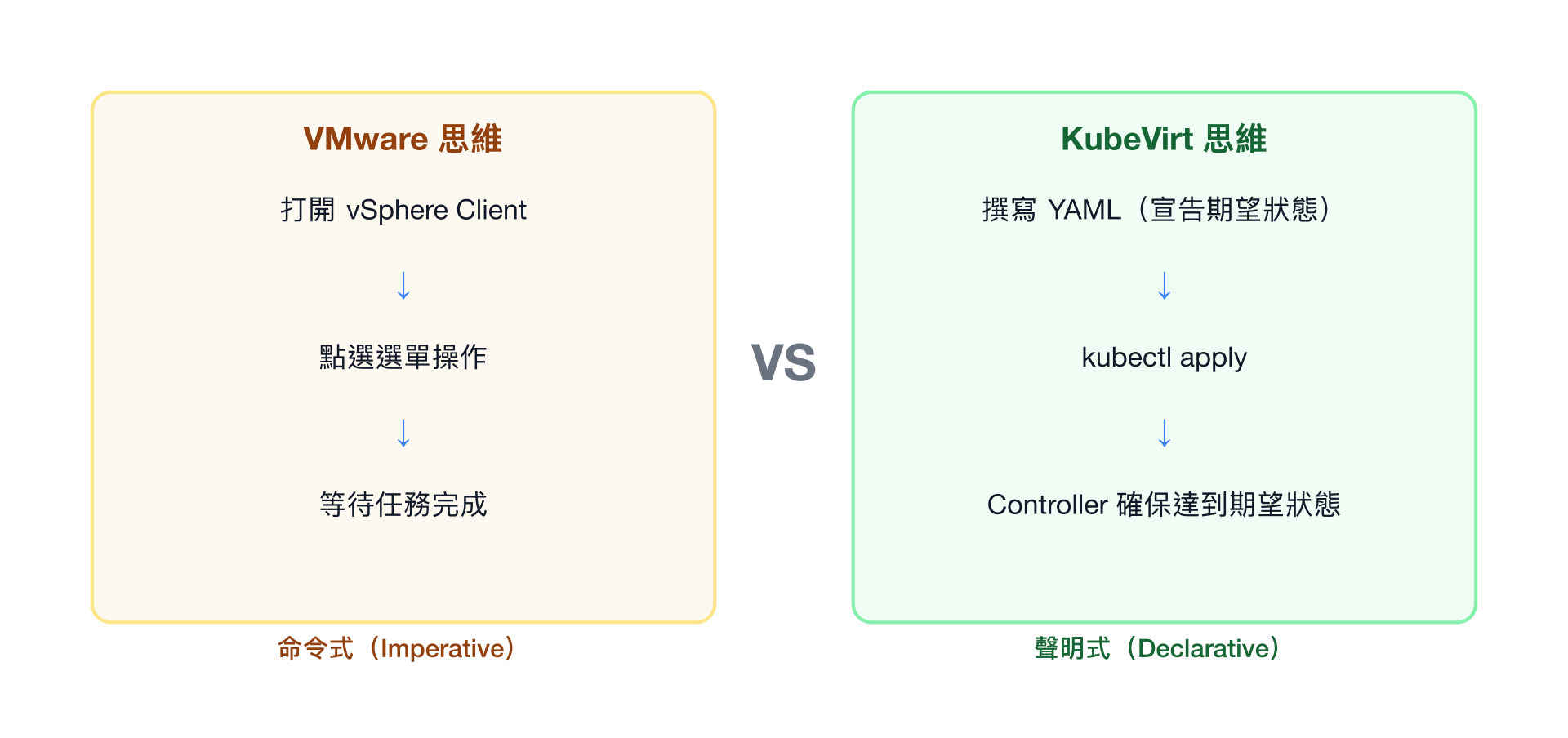
從「GUI 操作」到「YAML 聲明式」
聲明式的優勢
聲明式管理意味著您只需描述「要什麼」,而不需要指定「怎麼做」。Kubernetes 的控制器會持續確保實際狀態符合您的宣告。即使 VM 意外停止,控制器也會自動重新啟動它。
從「單機管理」到「叢集編排」
- VMware:每台 ESXi 是獨立的管理單位,vCenter 是選用的附加層
- KubeVirt:叢集是基本管理單位,每個 Node 是叢集的一部分
從「儲存中心」到「容器原生」
- VMware:以 Datastore 為中心,VM 檔案存放在共享儲存上
- KubeVirt:以 PVC 為抽象層,底層儲存透過 CSI 驅動整合
從「網路 VLAN」到「CNI 覆蓋網路」
- VMware:依賴實體交換器 VLAN 劃分和 dvSwitch
- KubeVirt:預設使用覆蓋網路(Overlay),透過 Multus 支援直接 VLAN 接入
常見問題 FAQ
Q1:KubeVirt 的效能比 VMware 差嗎?
不一定。使用 VirtIO 驅動、CPU pinning、HugePages 等最佳化後,KubeVirt 的效能可以非常接近甚至匹敵 VMware。關鍵在於正確的效能調校。
Q2:KubeVirt 支援 Windows VM 嗎?
✅ 完整支援。KubeVirt 可以運行 Windows Server 和 Windows Desktop,支援 VirtIO 驅動程式、sysprep 自動化、以及 Hyper-V enlightenments 加速。
Q3:如何處理 VMware 的授權?
遷移到 KubeVirt 後,不再需要 VMware 相關授權。KubeVirt 本身是 100% 開源的 Apache 2.0 授權。但請注意 Guest OS(如 Windows)仍需要相應的授權。
Q4:可以逐步遷移嗎?還是必須一次全部搬?
完全支援逐步遷移。您可以先遷移非關鍵的工作負載進行驗證,確認穩定後再逐步遷移生產環境的 VM。
Q5:Live Migration 的效能和 vMotion 比起來如何?
KubeVirt 的 Live Migration 基於 QEMU/libvirt 的遷移機制,支援 pre-copy 和 post-copy 模式。在大多數場景下,遷移時間和 vMotion 相當。大記憶體 VM 建議使用 post-copy 模式以減少遷移時間。
Q6:KubeVirt 能取代所有 VMware 功能嗎?
大部分核心功能都有對應方案,但某些進階功能(如 Fault Tolerance 同步複製)目前沒有直接對應。請參考上方的功能對應表評估是否符合您的需求。
Q7:如何選擇底層儲存方案?
常見選擇包括:
- Rook-Ceph:分散式儲存,支援 RWX,最推薦的方案
- Longhorn:輕量級分散式儲存,適合小規模環境
- NFS:簡單但效能有限
- 本地儲存(Local PV):最高效能,但不支援 Live Migration
Q8:需要學 Kubernetes 才能用 KubeVirt 嗎?
是的,基本的 Kubernetes 知識是必要的。建議至少了解 Pod、Service、PVC、Namespace、RBAC 等核心概念。好消息是,您的 VMware 經驗中的許多概念(如資源池、儲存、網路)都能直接對應到 Kubernetes 中。
Q9:有圖形化管理介面嗎?
有多種選擇:
- OpenShift Console:如果使用 OpenShift,內建完整的 VM 管理 UI
- Rancher:支援 KubeVirt VM 管理
- Kubernetes Dashboard:基本的資源查看
- Headlamp:支援 KubeVirt 的 Kubernetes Dashboard
Q10:遷移過程中 VM 會停機嗎?
匯出 VMware VM 時通常需要關機(除非使用 CBT 增量備份)。匯入到 KubeVirt 後啟動 VM。因此,遷移過程中會有一段停機時間。建議在維護窗口期間進行遷移,並事先做好充分的測試。
Q11:如何處理 VMware 的備份方案(如 Veeam)?
KubeVirt 環境中,可以使用以下方案替代:
- Velero + CSI Snapshots:Kubernetes 原生備份方案
- Kasten K10:企業級 Kubernetes 備份
- Trilio:支援 KubeVirt VM 備份
- VirtualMachineSnapshot:KubeVirt 原生快照功能
Q12:多租戶隔離和 VMware 的 Resource Pool 比起來如何?
Kubernetes 提供了更細粒度的隔離機制:
- Namespace:邏輯隔離(類似 Resource Pool)
- ResourceQuota:資源配額限制
- NetworkPolicy:網路隔離
- RBAC:權限控制
- PodSecurityAdmission:安全策略
這些機制組合起來,可以實現比 VMware Resource Pool 更強的多租戶隔離。