VM 存取操作詳解
本文深入說明 KubeVirt 中存取虛擬機器的各種方式,包含 Console、VNC、SSH、Port-Forward 及 SCP 等操作的原理、設定步驟與實用範例。
前置需求
- 已安裝並設定
virtctl(參閱 virtctl 完整指令參考) - 有效的
kubeconfig且具備對目標 namespace 的存取權限 - 目標 VM 已啟動(狀態為
Running)
1. Console 存取詳細說明
使用場景
Serial console 是 VM 的「緊急出口」,在以下情況非常關鍵:
- VM 網路不通:VM IP 設定錯誤、網路介面 down、防火牆阻擋時
- OS 除錯:系統進入 emergency mode 或 single user mode
- 查看啟動訊息:觀察 kernel boot 過程、systemd 服務啟動狀態
- 密碼重置:需要透過 console 執行
passwd命令 - GRUB 操作:修改 boot 參數
Console 存取原理
virtctl console → kube-apiserver (WebSocket) → virt-api → VMI WebSocket → libvirt → QEMU PTYvirtctl console 透過 Kubernetes API Server 建立 WebSocket 連線,經由 virt-api 轉發到 virt-launcher Pod 中的 libvirt,最終連接到 QEMU 模擬的 serial console(/dev/ttyS0)。
Serial Console vs VNC Console
| 特性 | Serial Console | VNC Console |
|---|---|---|
| 命令 | virtctl console | virtctl vnc |
| 介面類型 | 文字介面 | 圖形介面 |
| 啟動所需資源 | 極少 | 需要 VGA/GPU 虛擬化 |
| 適用 OS | Linux(需設定)、串列支援的 OS | 所有支援圖形介面的 OS |
| 網路需求 | 無(透過 K8s API) | 無(透過 K8s API) |
| Guest Agent | 不需要 | 不需要 |
| 退出方式 | CTRL + ] | 關閉 VNC viewer |
確保 Linux VM 有 Serial Console
大多數 Cloud Image 預設已啟用 serial console,但若你使用自訂映像,需手動設定:
# 在 VM guest 內執行
# 方法 1:編輯 /etc/default/grub
sudo vi /etc/default/grub

# 修改以下行(新增 console=ttyS0 參數)
GRUB_CMDLINE_LINUX="console=tty0 console=ttyS0,115200n8"

# 重新生成 grub 設定
# RHEL/CentOS/Fedora:
sudo grub2-mkconfig -o /boot/grub2/grub.cfg
# 或(UEFI 系統):
sudo grub2-mkconfig -o /boot/efi/EFI/redhat/grub.cfg

# Ubuntu/Debian:
sudo update-grub# 方法 2:確保 getty 服務在 ttyS0 運行
sudo systemctl enable --now [email protected]
sudo systemctl status [email protected]Windows VM Console 注意事項
Windows VM 預設不啟用 serial console。若需要 console 存取 Windows VM,需要:
- 啟用 EMS(Emergency Management Services)
- 設定 Special Administration Console(SAC)
大多數情況下,Windows VM 建議使用 VNC 進行圖形介面存取。
Console 常見問題排查
問題 1:連線後無任何輸出
# 確認 VMI 正在運行
kubectl get vmi my-vm

# 確認 VM spec 中未停用 serial console
kubectl get vmi my-vm -o jsonpath='{.spec.domain.devices}'

# 查看 virt-launcher pod 日誌
kubectl logs -l vm.kubevirt.io/name=my-vm -c compute --tail=50
問題 2:Console 輸入無回應(TTY 問題)
# 連線後若輸入無回應,嘗試以下步驟:
# 1. 按幾次 Enter
# 2. 輸入 reset 並按 Enter
# 3. 若是 Linux,嘗試 Ctrl+L 清除畫面
問題 3:Console 連線超時
# 調整超時時間(單位:秒)
virtctl console my-vm --timeout=600
2. VNC 存取詳細說明
圖形介面連線方式
VNC(Virtual Network Computing)提供 VM 的圖形介面存取,適合 GUI 型 OS(Windows、有桌面環境的 Linux)。
# 最簡單的 VNC 存取方式
virtctl vnc my-vm
virtctl vnc 工作原理
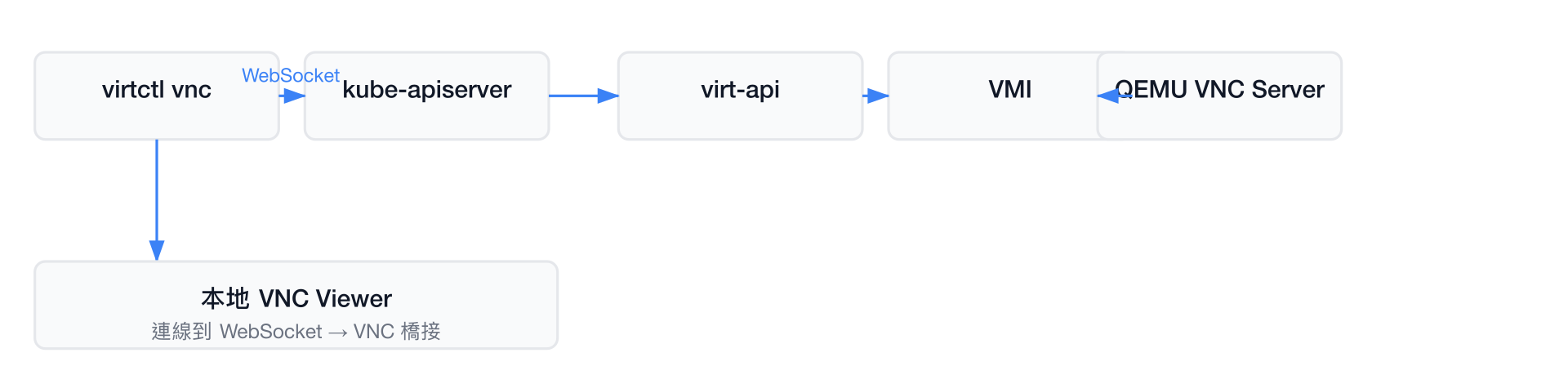
virtctl vnc 的工作流程:
- 與 kube-apiserver 建立 WebSocket 連線
- 在本地啟動一個 WebSocket-to-VNC proxy
- 自動偵測並啟動系統中安裝的 VNC viewer
- VNC viewer 連接到本地 proxy,透過 WebSocket tunnel 到達 VM
VNC Viewer 安裝建議
macOS:
# 使用 Homebrew 安裝 TigerVNC
brew install tiger-vnc

# 或安裝 Remmina(需要 XQuartz)
brew install --cask remmina
Linux(Debian/Ubuntu):
# 安裝 virt-viewer(推薦)
sudo apt install virt-viewer

# 安裝 TigerVNC
sudo apt install tigervnc-viewer

# 安裝 Remmina
sudo apt install remmina remmina-plugin-vnc
Linux(RHEL/Fedora):
# 安裝 virt-viewer(推薦,與 KubeVirt 最相容)
sudo dnf install virt-viewer

# 安裝 TigerVNC
sudo dnf install tigervnc
Windows:
- TightVNC - 免費,功能完整
- UltraVNC - 免費,支援檔案傳輸
- RealVNC Viewer - 免費版可用
--proxy-only 模式:手動連接 VNC
# 終端機 1:啟動 proxy,指定固定 port
virtctl vnc my-vm --proxy-only --custom-port=5900
# 輸出:
# 2024/01/15 10:00:00 address: 127.0.0.1:5900

# 終端機 2:手動使用 VNC viewer 連線
vncviewer 127.0.0.1:5900

# 使用 virt-viewer
remote-viewer vnc://127.0.0.1:5900

# 使用 noVNC(HTML5 VNC,在瀏覽器中開啟)
virtctl vnc my-vm --vnc-type=novnc --custom-port=6080
# 然後在瀏覽器開啟 http://127.0.0.1:6080
多 VM 同時 VNC 連線
若需要同時存取多個 VM,為每個 VM 指定不同的 port:
# 終端機 1
virtctl vnc vm-1 --proxy-only --custom-port=5901 &

# 終端機 2
virtctl vnc vm-2 --proxy-only --custom-port=5902 &

# 分別連線
vncviewer 127.0.0.1:5901  # vm-1
vncviewer 127.0.0.1:5902  # vm-2
VNC 截圖功能
# 截取 VM 當前畫面(PNG 格式)
virtctl vnc my-vm --screenshot

# 指定截圖輸出檔名
virtctl vnc my-vm --screenshot --screenshot-file=vm-snapshot-$(date +%Y%m%d%H%M%S).png
VNC 截圖使用場景
- 自動化測試:確認 VM 的 GUI 狀態
- 問題記錄:截取錯誤畫面供分析
- 無需安裝 VNC viewer 即可確認 VM 顯示內容
VNC 效能調整建議
# 建議在高延遲網路環境下使用 noVNC(HTML5 壓縮效果較好)
virtctl vnc my-vm --vnc-type=novnc

# 若 VNC 卡頓,確認 VM 的顯示裝置設定
kubectl get vmi my-vm -o yaml | grep -A 10 video
3. SSH 存取詳細說明
SSH 是存取 Linux VM 最常見的方式。virtctl ssh 透過 KubeVirt 的 WebSocket tunnel 建立 SSH 連線,無需 VM 有對外可達的 IP。
設定 SSH Key 注入
在使用 SSH 前,必須先設定 VM 接受你的 SSH 公鑰。KubeVirt 提供兩種方式:
方式 A:cloud-init userData 注入(建立 VM 時設定)
在 VM 的 cloud-init 設定中直接注入 SSH 公鑰:
apiVersion: kubevirt.io/v1
kind: VirtualMachine
metadata:
  name: my-vm
spec:
  running: true
  template:
    spec:
      domain:
        devices:
          disks:
            - name: cloudinitdisk
              disk:
                bus: virtio
        resources:
          requests:
            memory: 2Gi
      volumes:
        - name: cloudinitdisk
          cloudInitNoCloud:
            userData: |
              #cloud-config
              users:
                - name: cloud-user
                  sudo: ALL=(ALL) NOPASSWD:ALL
                  shell: /bin/bash
                  ssh_authorized_keys:
                    - ssh-rsa AAAA...(你的 SSH 公鑰)
              # 或直接在 root 用戶設定
              ssh_authorized_keys:
- ssh-rsa AAAA...(你的 SSH 公鑰)# 套用 VM 設定
kubectl apply -f my-vm.yaml
# 等待 VM 啟動
kubectl wait vmi/my-vm --for=condition=Ready --timeout=180s
# 使用 SSH 連線
virtctl ssh cloud-user@my-vm方式 B:AccessCredentials CRD(動態注入)
AccessCredentials 允許在 VM 運行時動態注入 SSH 公鑰,無需重建 VM。
# 步驟 1:建立包含 SSH 公鑰的 Secret
apiVersion: v1
kind: Secret
metadata:
  name: my-ssh-key-secret
type: Opaque
data:
  key: <base64-encoded-ssh-public-key>
# 使用 base64 -w0 ~/.ssh/id_rsa.pub | pbcopy 取得# 步驟 2:在 VM spec 中設定 AccessCredentials
apiVersion: kubevirt.io/v1
kind: VirtualMachine
metadata:
name: my-vm
spec:
template:
spec:
accessCredentials:
- sshPublicKey:
source:
secret:
secretName: my-ssh-key-secret
propagationMethod:
qemuGuestAgent:
users:
- cloud-user
domain:
devices: {}
volumes: []AccessCredentials 詳細說明
AccessCredentials 在第 6 節有完整的介紹。
virtctl ssh 完整使用範例
# 基本 SSH 連線
virtctl ssh cloud-user@my-vm

# 指定 identity file(SSH 私鑰)
virtctl ssh my-vm \
  --username=cloud-user \
  --identity-file=~/.ssh/id_rsa

# 執行單一命令後返回(非互動式)
virtctl ssh my-vm \
  --username=cloud-user \
  --command="sudo systemctl status nginx"

# 查看 VM 的 hostname 和 OS 資訊
virtctl ssh my-vm \
  --username=cloud-user \
  --command="uname -a && cat /etc/os-release"

# 使用本地 ssh 客戶端(透過 ProxyCommand 模式)
virtctl ssh my-vm \
  --username=cloud-user \
  --local-ssh

# 傳遞額外的 ssh 選項
virtctl ssh my-vm \
  --username=cloud-user \
  --ssh-option="StrictHostKeyChecking=no" \
  --ssh-option="UserKnownHostsFile=/dev/null"

# 連接特定 namespace 的 VM
virtctl ssh my-vm \
  --username=cloud-user \
  -n production
透過 Port-Forward 進行 SSH
若不想使用 virtctl ssh,也可以手動透過 port-forward 建立 SSH tunnel:
# 終端機 1:建立 port-forward(本地 2222 → VM 22)
virtctl port-forward vm/my-vm 2222:22 -n production
# 或保持在背景運行
virtctl port-forward vm/my-vm 2222:22 -n production &

# 終端機 2:透過 port-forward 使用 SSH
ssh -p 2222 [email protected]

# 指定 identity file
ssh -p 2222 -i ~/.ssh/id_rsa [email protected]

# 傳輸檔案
scp -P 2222 local-file.txt [email protected]:/remote/path/
SSH Config 範例(透過 ProxyCommand)
將 virtctl port-forward 整合到 ~/.ssh/config,實現透明化 SSH 存取:
# ~/.ssh/config

# 針對 KubeVirt VM 的通用設定
Host vm-*
  User cloud-user
  IdentityFile ~/.ssh/id_rsa
  StrictHostKeyChecking no
  UserKnownHostsFile /dev/null
  ProxyCommand virtctl port-forward --stdio %h 22

# 特定 VM(production namespace)
Host prod-web-vm
  Hostname my-web-vm
  User cloud-user
  IdentityFile ~/.ssh/prod_key
  StrictHostKeyChecking no
  UserKnownHostsFile /dev/null
  ProxyCommand virtctl port-forward --stdio vm/%h 22 -n production

# 特定 VM(使用 namespace 前綴)
Host vm/my-vm
  User cloud-user
  StrictHostKeyChecking no
  UserKnownHostsFile /dev/null
ProxyCommand virtctl port-forward --stdio %h 22# 設定好 SSH config 後,可以直接使用 ssh 連線
ssh cloud-user@my-vm # 需要配置好 ProxyCommand
# 若使用上面的 prod-web-vm 設定
ssh prod-web-vmProxyCommand 說明
ProxyCommand virtctl port-forward --stdio vm/%h 22 中:
--stdio模式:使用 stdin/stdout 而非建立 TCP socket%h:SSH 會自動替換為目標 hostname(即 VM 名稱)22:VM 內部的 SSH port
這樣可以直接用 ssh vm-name 連線,而不需要每次都輸入完整的 virtctl ssh 命令。
解決 SSH Host Key 驗證問題
# 方法 1:使用 --known-hosts 指定 known_hosts 檔案
virtctl ssh my-vm \
  --username=cloud-user \
  --known-hosts=/path/to/known_hosts

# 方法 2:直接略過 host key 驗證(不建議在生產環境使用)
virtctl ssh my-vm \
  --username=cloud-user \
  --ssh-option="StrictHostKeyChecking=no" \
  --ssh-option="UserKnownHostsFile=/dev/null"

# 方法 3:先掃描並儲存 host key
virtctl port-forward vm/my-vm 2222:22 &
ssh-keyscan -p 2222 127.0.0.1 >> ~/.ssh/known_hosts
# 之後的 SSH 連線就不會有 host key 警告
4. Port Forward 詳細說明
virtctl port-forward 允許將本地 port 轉發到 VM 內部的 port,無需 VM 有可達的網路介面。
語法詳解
virtctl port-forward [vm|vmi]/NAME [protocol/]localPort[:targetPort] [flags]

參數說明:
  vm/NAME    : 目標 VirtualMachine 名稱
  vmi/NAME   : 目標 VirtualMachineInstance 名稱
  protocol   : tcp(預設)或 udp
  localPort  : 本地監聽的 port(1-65535)
  targetPort : VM 內部的目標 port(若省略則與 localPort 相同)

Flags:
  -n, --namespace : 指定 namespace
  --stdio         : 使用 stdin/stdout 模式(用於 SSH ProxyCommand)
TCP Port-Forward 範例
# 轉發 Web 服務(本地 8080 → VM 80)
virtctl port-forward vm/my-web-vm 8080:80
# 在瀏覽器開啟 http://localhost:8080

# 轉發 HTTPS(本地 8443 → VM 443)
virtctl port-forward vm/my-web-vm 8443:443

# 轉發 SSH(本地 2222 → VM 22)
virtctl port-forward vm/my-vm 2222:22
# 然後:ssh -p 2222 [email protected]

# 轉發資料庫(本地 3306 → VM MySQL 3306)
virtctl port-forward vm/my-db-vm 3306

# 轉發 PostgreSQL
virtctl port-forward vm/my-db-vm 5432

# 在背景執行 port-forward
virtctl port-forward vm/my-vm 8080:80 &
echo "Port-forward PID: $!"
UDP Port-Forward 範例
# 轉發 DNS(本地 5353 → VM 53)
virtctl port-forward vm/my-dns-vm udp/5353:53

# 轉發 DHCP(本地 6767 → VM 67)
virtctl port-forward vm/my-dhcp-vm udp/6767:67

# 測試 UDP port-forward
# 終端機 1
virtctl port-forward vm/my-dns-vm udp/5353:53 &

# 終端機 2:測試 DNS 查詢
dig @127.0.0.1 -p 5353 example.com
多 Port 同時 Forward
# 同時 forward 多個 port(逗號分隔)
virtctl port-forward vm/my-vm 8080:80,8443:443,3306:3306

# Web + SSH + DB 全部 forward
virtctl port-forward vm/my-vm 8080:80,2222:22,3306:3306

# 混合 TCP 和 UDP
virtctl port-forward vm/my-vm 8080:80,udp/5353:53
stdio 模式(用於 SSH ProxyCommand)
# stdio 模式不建立 TCP socket,而是使用 stdin/stdout 傳輸
# 通常用於 SSH config 的 ProxyCommand
virtctl port-forward --stdio vm/my-vm 22

# 完整的 SSH ProxyCommand 使用方式:
ssh -o "ProxyCommand=virtctl port-forward --stdio vm/my-vm 22" \
    -o "StrictHostKeyChecking=no" \
    cloud-user@my-vm
與 kubectl port-forward 的差異
| 特性 | virtctl port-forward | kubectl port-forward |
|---|---|---|
| 轉發目標 | VM 內部 port | Pod 內部 port |
| 適用物件 | VirtualMachine / VMI | Pod / Service / Deployment |
| 協定支援 | TCP + UDP | TCP only |
| 多 port | 支援(逗號分隔) | 支援(空格分隔) |
| stdio 模式 | 支援 | 不支援 |
為什麼不能用 kubectl port-forward 存取 VM?
kubectl port-forward 轉發的是 Pod 的 port,virt-launcher Pod 運行的是 QEMU 程序,其監聽的 port 是 QEMU 管理 port,而非 VM guest OS 內的 port。因此存取 VM 內的服務必須使用 virtctl port-forward。
使用場景範例
# 場景 1:開發環境快速存取 VM 中的 Web 服務
virtctl port-forward vm/dev-vm 8080:80 &
curl http://localhost:8080/healthz

# 場景 2:連線 VM 中的資料庫進行管理
virtctl port-forward vm/db-vm 3306 &
mysql -h 127.0.0.1 -P 3306 -u root -p

# 場景 3:遠端 debug(將 debug port 轉發到本地)
virtctl port-forward vm/app-vm 5005:5005 &
# 然後在 IDE 中使用 remote debug 連線到 127.0.0.1:5005
5. SCP 詳細說明
virtctl scp 提供在本地主機與 VM 之間複製檔案的功能,底層透過 WebSocket tunnel 傳輸。
virtctl scp 語法
virtctl scp [flags] [[user@]SOURCE] [[user@]DESTINATION]

SOURCE 和 DESTINATION 格式:
  - 本地路徑:/local/path/file.txt
  - VM 路徑:[user@][vm|vmi/]vmName:remote/path/file.txt

Flags:
  -r, --recursive              : 遞迴複製目錄
  --username                   : 指定 SSH 用戶名
  --identity-file              : 指定 SSH 私鑰路徑
  -n, --namespace              : 指定 namespace
  --ssh-option                 : 傳遞額外 SSH 選項
上傳到 VM
# 上傳單一檔案到 VM
virtctl scp /local/path/config.yaml cloud-user@my-vm:/home/cloud-user/

# 上傳到特定目錄
virtctl scp /local/scripts/deploy.sh cloud-user@my-vm:/opt/scripts/

# 指定 identity file
virtctl scp --identity-file=~/.ssh/id_rsa \
  /local/file.txt cloud-user@my-vm:/remote/path/

# 上傳到 production namespace 的 VM
virtctl scp -n production \
  /local/app.jar cloud-user@my-vm:/opt/app/

# 使用 vm/ 前綴格式
virtctl scp /local/file.txt --username=cloud-user vm/my-vm:/remote/path/
下載從 VM
# 下載 VM 中的日誌檔案
virtctl scp cloud-user@my-vm:/var/log/app/app.log ./app.log

# 下載設定檔
virtctl scp cloud-user@my-vm:/etc/nginx/nginx.conf ./nginx.conf.bak

# 下載到特定目錄
virtctl scp cloud-user@my-vm:/home/cloud-user/results.csv ./data/

# 從 production namespace VM 下載
virtctl scp -n production \
  cloud-user@my-vm:/var/log/system.log ./logs/$(date +%Y%m%d)-system.log

# 批量下載(使用 glob pattern)
virtctl scp cloud-user@my-vm:"/var/log/*.log" ./logs/
遞迴複製目錄
# 上傳整個目錄到 VM
virtctl scp -r /local/config-dir/ cloud-user@my-vm:/etc/app-config/

# 下載整個目錄從 VM
virtctl scp -r cloud-user@my-vm:/home/cloud-user/project/ ./local-backup/

# 同步設定目錄(會覆蓋已存在的檔案)
virtctl scp -r /local/configs/ \
  --ssh-option="StrictHostKeyChecking=no" \
  cloud-user@my-vm:/opt/configs/
SCP 與 rsync 的選擇
virtctl scp:簡單的單次複製,無需在 VM 中安裝額外工具rsync(透過 port-forward):適合需要增量同步、斷點續傳的場景
使用 rsync 透過 port-forward:
# 先建立 port-forward
virtctl port-forward vm/my-vm 2222:22 &

# 使用 rsync 同步(透過 SSH port-forward)
rsync -avz -e "ssh -p 2222" \
  /local/path/ [email protected]:/remote/path/
6. AccessCredentials CRD 說明
什麼是 AccessCredentials
AccessCredentials 是 KubeVirt 的 CRD 機制,允許在 VM 運行時動態注入 SSH 公鑰或用戶密碼,而不需要重建 VM。
與 cloud-init 的靜態注入不同,AccessCredentials 支援:
- 動態更換 SSH 公鑰(只需更新 Secret)
- 多用戶、多公鑰管理
- 與外部 Secret 管理系統整合(如 HashiCorp Vault、AWS Secrets Manager)
SSHPublicKey Source 類型
目前支援從 Kubernetes Secret 讀取 SSH 公鑰:
accessCredentials:
  - sshPublicKey:
      source:
        secret:
          secretName: my-ssh-key-secret  # K8s Secret 名稱
      propagationMethod:
        # 見下方 propagationMethod 說明
propagationMethod 類型
1. QemuGuestAgent(透過 QEMU Guest Agent 注入)
需要 VM 中已安裝並運行 qemu-guest-agent,注入會即時生效。
propagationMethod:
  qemuGuestAgent:
    users:
      - cloud-user      # 注入到哪個用戶的 authorized_keys
      - admin
2. ConfigDrive(透過 ConfigDrive 注入)
透過 ConfigDrive volume 注入(無需 guest agent),但需要 VM 重啟後才能生效。
propagationMethod:
  configDrive: {}
完整 YAML 範例
步驟 1:建立包含 SSH 公鑰的 Secret
apiVersion: v1
kind: Secret
metadata:
  name: developer-ssh-keys
  namespace: default
type: Opaque
data:
  # base64 編碼的 SSH 公鑰(可包含多行,每行一個公鑰)
  # 取得方式:cat ~/.ssh/id_rsa.pub | base64 -w0
key: c3NoLXJzYSBBQUFBQjNOemFDMXljMkVBQUFBREFRQUJBQUFBZ1FDNi4uLg==# 使用 kubectl 命令建立 Secret(推薦,避免手動 base64 編碼)
kubectl create secret generic developer-ssh-keys \
--from-file=key=$HOME/.ssh/id_rsa.pub步驟 2:在 VM 中設定 AccessCredentials
apiVersion: kubevirt.io/v1
kind: VirtualMachine
metadata:
  name: my-secure-vm
  namespace: default
spec:
  running: true
  template:
    metadata:
      labels:
        kubevirt.io/vm: my-secure-vm
    spec:
      # AccessCredentials 設定
      accessCredentials:
        # 使用 QemuGuestAgent 注入(即時生效)
        - sshPublicKey:
            source:
              secret:
                secretName: developer-ssh-keys
            propagationMethod:
              qemuGuestAgent:
                users:
                  - cloud-user
                  - ubuntu
        # 也可以同時設定多個 AccessCredential
        - sshPublicKey:
            source:
              secret:
                secretName: ops-team-ssh-keys
            propagationMethod:
              qemuGuestAgent:
                users:
                  - cloud-user
      domain:
        cpu:
          cores: 2
        memory:
          guest: 4Gi
        devices:
          disks:
            - name: rootdisk
              disk:
                bus: virtio
            - name: cloudinitdisk
              disk:
                bus: virtio
      volumes:
        - name: rootdisk
          dataVolume:
            name: fedora-dv
        - name: cloudinitdisk
          cloudInitNoCloud:
            userData: |
              #cloud-config
              # 確保 cloud-user 存在
              users:
                - name: cloud-user
                  sudo: ALL=(ALL) NOPASSWD:ALL
                  shell: /bin/bash
步驟 3:動態更新 SSH 公鑰
# 更新 Secret 中的 SSH 公鑰(只需更新 Secret,不需重建 VM)
kubectl create secret generic developer-ssh-keys \
  --from-file=key=$HOME/.ssh/new_id_rsa.pub \
  --dry-run=client -o yaml | kubectl apply -f -

# 若使用 QemuGuestAgent,變更會在幾秒內自動生效
# 驗證
virtctl ssh my-secure-vm \
  --username=cloud-user \
  --identity-file=~/.ssh/new_id_rsa
多用戶 SSH 存取管理
使用 AccessCredentials 可以輕鬆實現多用戶存取控制:
# 每個用戶或團隊一個 Secret
accessCredentials:
  - sshPublicKey:
      source:
        secret:
          secretName: alice-ssh-key
      propagationMethod:
        qemuGuestAgent:
          users: [alice]
  - sshPublicKey:
      source:
        secret:
          secretName: bob-ssh-key
      propagationMethod:
        qemuGuestAgent:
          users: [bob]
  - sshPublicKey:
      source:
        secret:
          secretName: ops-team-keys
      propagationMethod:
        qemuGuestAgent:
          users: [cloud-user]  # 多個公鑰可以注入到同一用戶
AccessCredentials 的注意事項
- QemuGuestAgent 方式需要 VM 中已安裝
qemu-guest-agent並正在運行 - ConfigDrive 方式需要 VM 重啟才能套用新的 SSH 公鑰
- Secret 必須與 VM 在同一個 namespace
- 若 Secret 被刪除,已注入的公鑰不會自動移除(需要手動清除)
7. USB Redirection
usbredir 支援說明
KubeVirt 支援 USB Redirection,允許將客戶端的 USB 裝置重定向到 VM 中使用。
# 在 VM spec 中啟用 USB Redirection
apiVersion: kubevirt.io/v1
kind: VirtualMachine
metadata:
  name: my-usb-vm
spec:
  template:
    spec:
      domain:
        devices:
          # 啟用 USB
          inputs:
            - type: tablet
              bus: usb
              name: tablet
          # 設定 USB redirection(需要叢集支援)
需要 Client 端支援
USB Redirection 需要支援 usbredir 協定的 VNC 客戶端:
- virt-viewer / remote-viewer(Linux/macOS):完整支援 usbredir
- SPICE client:最佳 USB Redirection 支援
# 使用 virt-viewer(支援 USB Redirection)
# 需要先啟動 VNC proxy
virtctl vnc my-usb-vm --proxy-only --custom-port=5900 &
remote-viewer vnc://127.0.0.1:5900
使用限制
USB Redirection 限制
- 並非所有 USB 裝置都支援重定向(需要 usbredir 協定相容)
- 效能受網路延遲影響,高速 USB 裝置(如 USB 3.0 儲存裝置)效能可能較差
- 加密的 USB 裝置通常無法正確重定向
- 部分叢集設定可能限制 USB Redirection 功能
- Windows VM 可能需要安裝額外的 usbredir 驅動程式
8. 完整範例集
範例 1:設定 cloud-init SSH Key + virtctl ssh 存取
# 1. 取得你的 SSH 公鑰
cat ~/.ssh/id_rsa.pub
# 輸出:ssh-rsa AAAAB3NzaC1yc2E... user@hostname

# 2. 建立 VM YAML(含 cloud-init SSH key 設定)
cat << 'EOF' > my-vm.yaml
apiVersion: kubevirt.io/v1
kind: VirtualMachine
metadata:
  name: demo-vm
  namespace: default
spec:
  running: true
  template:
    spec:
      domain:
        cpu:
          cores: 2
        memory:
          guest: 4Gi
        devices:
          disks:
            - name: rootdisk
              disk:
                bus: virtio
            - name: cloudinitdisk
              disk:
                bus: virtio
      volumes:
        - name: rootdisk
          containerDisk:
            image: quay.io/kubevirt/fedora-cloud-container-disk-demo:latest
        - name: cloudinitdisk
          cloudInitNoCloud:
            userData: |
              #cloud-config
              users:
                - name: fedora
                  sudo: ALL=(ALL) NOPASSWD:ALL
                  shell: /bin/bash
                  ssh_authorized_keys:
                    - ssh-rsa AAAAB3NzaC1yc2E...(替換為你的公鑰)
EOF

# 3. 建立 VM
kubectl apply -f my-vm.yaml

# 4. 等待 VM 啟動
kubectl wait vmi/demo-vm --for=condition=Ready --timeout=180s

# 5. 確認 VM 狀態
kubectl get vmi demo-vm

# 6. SSH 連線
virtctl ssh demo-vm --username=fedora

# 7. 執行命令確認環境
virtctl ssh demo-vm --username=fedora --command="uname -a"
範例 2:AccessCredentials 動態 SSH Key 注入
# 1. 建立 SSH key(若還沒有)
ssh-keygen -t rsa -b 4096 -f ~/.ssh/kubevirt_key -N ""

# 2. 建立包含公鑰的 K8s Secret
kubectl create secret generic my-ssh-public-key \
  --from-file=key=$HOME/.ssh/kubevirt_key.pub

# 3. 確認 Secret 已建立
kubectl get secret my-ssh-public-key
kubectl describe secret my-ssh-public-key

# 4. 建立使用 AccessCredentials 的 VM
cat << 'EOF' | kubectl apply -f -
apiVersion: kubevirt.io/v1
kind: VirtualMachine
metadata:
  name: access-cred-demo
spec:
  running: true
  template:
    spec:
      accessCredentials:
        - sshPublicKey:
            source:
              secret:
                secretName: my-ssh-public-key
            propagationMethod:
              qemuGuestAgent:
                users:
                  - cloud-user
      domain:
        cpu:
          cores: 2
        memory:
          guest: 2Gi
        devices:
          disks:
            - name: rootdisk
              disk:
                bus: virtio
            - name: cloudinitdisk
              disk:
                bus: virtio
      volumes:
        - name: rootdisk
          containerDisk:
            image: quay.io/kubevirt/fedora-cloud-container-disk-demo:latest
        - name: cloudinitdisk
          cloudInitNoCloud:
            userData: |
              #cloud-config
              users:
                - name: cloud-user
                  sudo: ALL=(ALL) NOPASSWD:ALL
                  shell: /bin/bash
              packages:
                - qemu-guest-agent
              runcmd:
                - systemctl enable --now qemu-guest-agent
EOF

# 5. 等待 VM 啟動並確認 guest agent 運行
kubectl wait vmi/access-cred-demo --for=condition=Ready --timeout=180s
virtctl guestosinfo access-cred-demo  # 確認 guest agent 正常

# 6. 使用指定的 key 進行 SSH 連線
virtctl ssh access-cred-demo \
  --username=cloud-user \
  --identity-file=~/.ssh/kubevirt_key

# 7. 動態更換 SSH Key(無需重啟 VM)
# 產生新的 key pair
ssh-keygen -t rsa -b 4096 -f ~/.ssh/kubevirt_key_new -N ""

# 更新 Secret
kubectl create secret generic my-ssh-public-key \
  --from-file=key=$HOME/.ssh/kubevirt_key_new.pub \
  --dry-run=client -o yaml | kubectl apply -f -

# 等待幾秒後,使用新 key 連線
sleep 10
virtctl ssh access-cred-demo \
  --username=cloud-user \
  --identity-file=~/.ssh/kubevirt_key_new
範例 3:VNC 連線完整範例
# 1. 確認 VM 正在運行
kubectl get vmi my-windows-vm

# 2. 方法 A:自動啟動 VNC viewer
virtctl vnc my-windows-vm

# 3. 方法 B:手動指定 port 並連線
virtctl vnc my-windows-vm --proxy-only --custom-port=5900 &
VNC_PID=$!

# 等待 proxy 啟動
sleep 2

# macOS 使用 TigerVNC 連線
vncviewer 127.0.0.1:5900

# Linux 使用 virt-viewer 連線
remote-viewer vnc://127.0.0.1:5900

# 結束後關閉 proxy
kill $VNC_PID

# 4. 截取 VM 截圖(用於監控或問題記錄)
virtctl vnc my-windows-vm \
  --screenshot \
  --screenshot-file="screenshot-$(date +%Y%m%d-%H%M%S).png"

ls -la screenshot-*.png
範例 4:Port-Forward + SSH ProxyCommand 配置
# 1. 設定 SSH config
cat << 'EOF' >> ~/.ssh/config

# KubeVirt VMs - 使用 virtctl port-forward 作為 ProxyCommand
Host kv-*
  StrictHostKeyChecking no
  UserKnownHostsFile /dev/null
  IdentityFile ~/.ssh/kubevirt_key
  ProxyCommand virtctl port-forward --stdio vm/%h 22

# Production namespace 的 VM
Host prod-vm-*
  User cloud-user
  StrictHostKeyChecking no
  UserKnownHostsFile /dev/null
  IdentityFile ~/.ssh/prod_key
  ProxyCommand virtctl port-forward --stdio vm/%h 22 -n production
EOF

# 2. 確認 SSH config 語法正確
ssh -G kv-my-vm | head -20

# 3. 使用簡化的 SSH 命令連線(Host 規則名稱需與 VM 名稱匹配)
# 例如 VM 名稱為 my-app-vm,SSH host 設定為 kv-my-app-vm
ssh cloud-user@kv-my-vm  # 等效於 virtctl ssh my-vm --username=cloud-user

# 4. 使用 SCP(透過相同的 ProxyCommand)
scp -r /local/configs/ cloud-user@kv-my-vm:/etc/app/

# 5. 使用 rsync(增量同步)
rsync -avz --progress \
  /local/data/ \
  cloud-user@kv-my-vm:/remote/data/
範例 5:SCP 上傳/下載範例
# ====== 上傳範例 ======

# 上傳設定檔
virtctl scp \
  --identity-file=~/.ssh/id_rsa \
  ./app-config.yaml \
  cloud-user@my-vm:/etc/myapp/config.yaml

# 上傳部署腳本並執行
virtctl scp ./deploy.sh cloud-user@my-vm:/tmp/deploy.sh
virtctl ssh my-vm \
  --username=cloud-user \
  --command="chmod +x /tmp/deploy.sh && sudo /tmp/deploy.sh"

# 批量上傳(使用 rsync 透過 port-forward)
virtctl port-forward vm/my-vm 2222:22 &
rsync -avz -e "ssh -p 2222 -i ~/.ssh/id_rsa" \
  ./configs/ [email protected]:/etc/app/configs/

# ====== 下載範例 ======

# 下載日誌檔案(含時間戳記命名)
virtctl scp \
  cloud-user@my-vm:/var/log/app/error.log \
  "./logs/error-$(date +%Y%m%d).log"

# 下載整個日誌目錄
virtctl scp -r \
  cloud-user@my-vm:/var/log/app/ \
  ./app-logs-backup/

# 下載 VM 的設定備份
virtctl scp \
  cloud-user@my-vm:/etc/myapp/ \
  ./backup/configs/

# 從 production namespace 下載事件日誌
virtctl scp \
  -n production \
  --identity-file=~/.ssh/prod_key \
  cloud-user@prod-vm:/var/log/audit/audit.log \
  ./audit-$(date +%Y%m%d).log

# ====== 結合使用範例 ======

# 備份 VM 設定後更新,確認後再部署
virtctl scp cloud-user@my-vm:/etc/nginx/nginx.conf ./nginx.conf.bak
vim ./nginx.conf.bak  # 編輯
virtctl scp ./nginx.conf.bak cloud-user@my-vm:/etc/nginx/nginx.conf
virtctl ssh my-vm \
  --username=cloud-user \
  --command="sudo nginx -t && sudo systemctl reload nginx"
總結:存取方式選擇指南
| 情境 | 推薦方式 | 命令 |
|---|---|---|
| VM 無網路,緊急登入 | Serial Console | virtctl console |
| Windows VM 或 GUI 操作 | VNC | virtctl vnc |
| Linux VM 日常操作 | SSH | virtctl ssh |
| 存取 VM 上的 Web 服務 | Port Forward | virtctl port-forward |
| 上傳/下載少量檔案 | SCP | virtctl scp |
| 大量檔案同步 | rsync via port-forward | rsync -e ssh |
| 自動化腳本中的 SSH | ProxyCommand | SSH config |
| 動態管理 SSH Key | AccessCredentials | CRD + Secret |